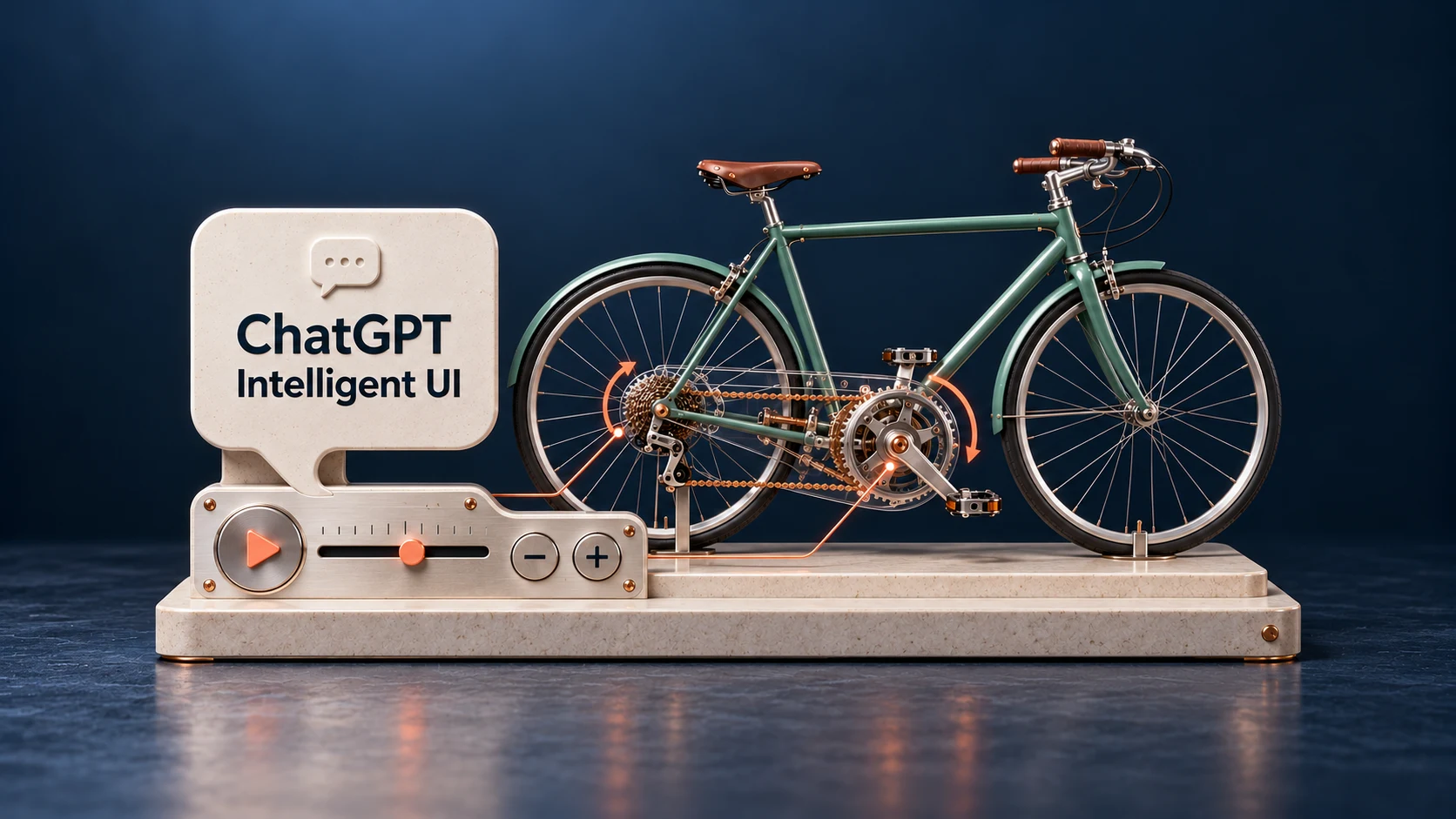
OpenAI представила GPT‑6 с Intelligent UI для обычного режима Chat. Ответы могут включать схемы, кнопки, поля ввода и небольшие инструменты, которыми можно пользоваться прямо в разговоре. Развёртывание началось 7 октября на Plus, Pro, Business и Enterprise, а с 8 октября расширяется на Free и Go.
Что изменилось в ответах ChatGPT
Intelligent UI подбирает форму ответа под задачу. Для сравнения это могут быть расположенные рядом варианты, для объяснения — интерактивная схема, для расчёта — инструмент с изменяемыми параметрами. Пользователю не нужно открывать отдельный редактор или устанавливать приложение. Когда достаточно текста, ChatGPT может ответить обычным сообщением.
В анонсе OpenAI показывает разбор устройства велосипеда, планирование поездки и калькулятор разделения счёта. Общая идея проста: часть уточнений можно сделать кнопками и ползунками, без нового сообщения. Модель также может начинать ответ, пока продолжает рассуждать или искать сведения, и затем добавлять результат.
Интерактивные элементы встречались в ChatGPT и раньше: например, в марте появились учебные модули по математике и естественным наукам. Октябрьский запуск распространяет адаптивную подачу на более широкий круг повседневных вопросов.
Кому доступен Intelligent UI
Согласно примечаниям к выпуску, запуск охватывает Plus, Pro, Business и Enterprise, затем Free и Go. Для Enterprise возможность зависит от настроек администратора. Объявленные даты относятся к началу развёртывания.
На Plus, Pro, Business и Enterprise разговорный GPT‑6 основан на Sol; на Free и Go — на Luna. Intelligent UI поддерживается на уровнях рассуждения от Instant до Extra High. При выборе режима Pro используется Astra, и интерактивный интерфейс в нём не поддерживается. Подписка Pro при этом позволяет пользоваться Intelligent UI в других поддерживаемых режимах.
Обновление касается вкладки Chat. Модели в Work и Codex в рамках этого обновления не меняются; в голосовом режиме Intelligent UI также не работает. Это отдельная новость после анонсов DevDay, где OpenAI представила GPT‑6.1 Sol для рабочих задач, Dots и совместные инструменты.
Три примера с работающими элементами управления
9 октября 2026 года мы проверили три русскоязычных запроса в веб-версии ChatGPT на подписке Pro, в обычном Chat с режимом Instant. Для расчётов использовали вымышленные данные.
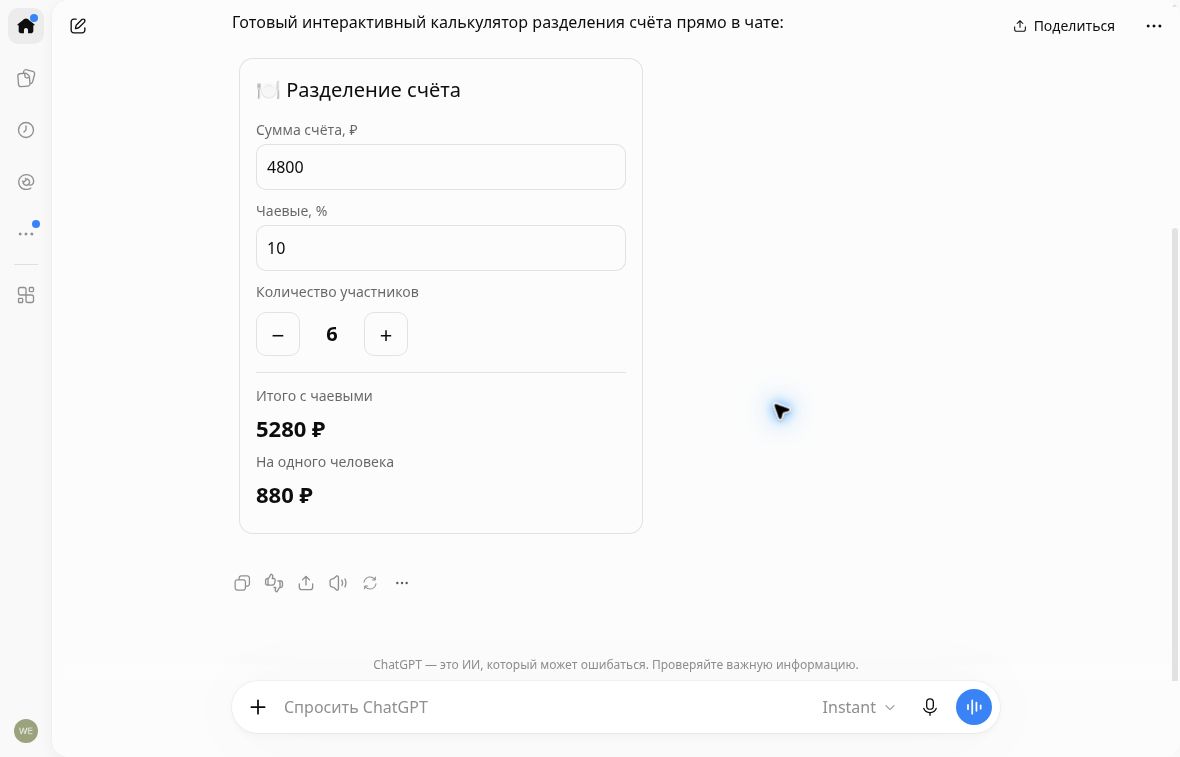
Первый запрос — калькулятор разделения счёта: 4800 рублей, четыре участника и 10% чаевых. В ответе появились поля суммы и чаевых, а также кнопки изменения количества людей. Калькулятор показал 5280 рублей всего и 1320 рублей на человека. Два нажатия «+» увеличили число участников до шести, после чего сумма на одного стала 880 рублей.
Второй запрос — интерактивная схема велосипеда. Сначала ChatGPT создал статичную картинку. После уточнения, что нужен работающий виджет внутри ответа, появилась простая схема с кнопками «Рама», «Колёса», «Трансмиссия» и «Тормоза». Переключение меняло пояснение и подсветку выбранного узла. Получился наглядный переключаемый рисунок, а не подробный технический чертёж.
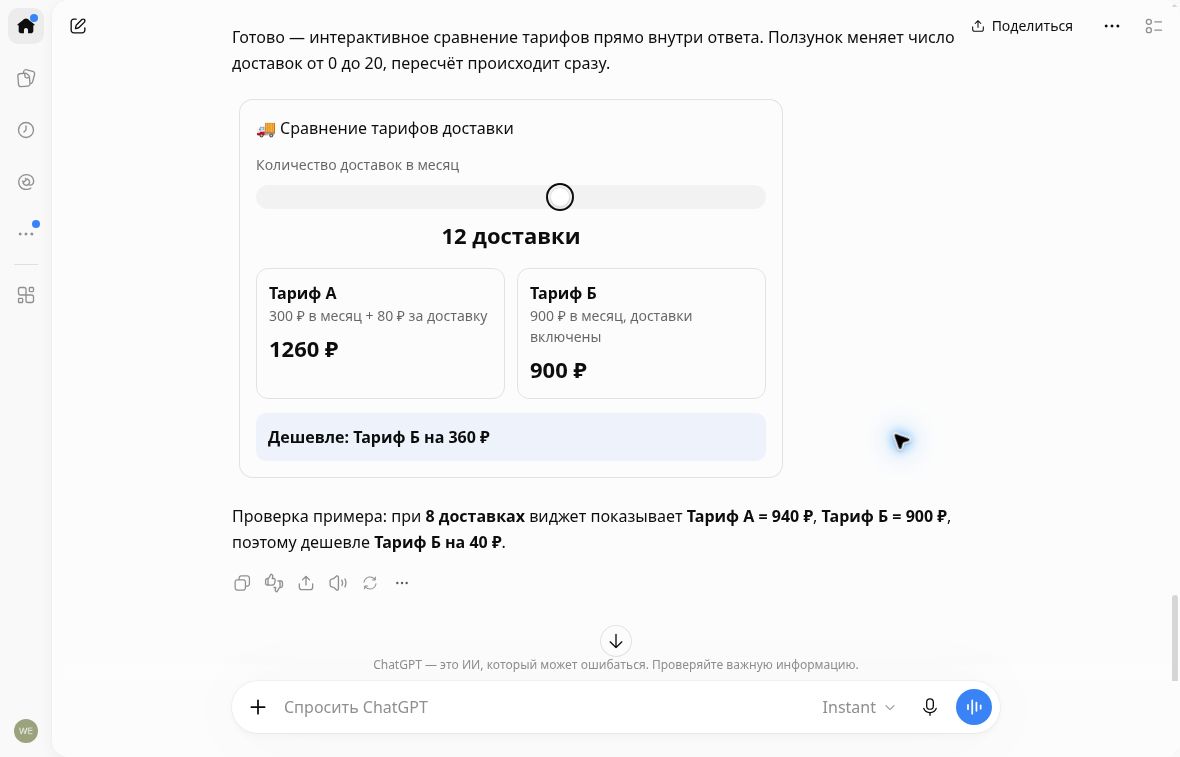
Третий пример — сравнение двух вымышленных тарифов доставки. В тарифе А задано 300 рублей в месяц плюс 80 рублей за доставку; в тарифе Б — 900 рублей с включёнными доставками. Ползунок менял количество от 0 до 20. При семи доставках виджет показывал 860 против 900 рублей и выбирал А, при восьми — 940 против 900 и выбирал Б. При двенадцати доставках разница выросла до 360 рублей в пользу Б.
Что происходит с введёнными значениями
В нашем калькуляторе изменение числа участников не сохранилось: при повторном открытии той же беседы снова появились четыре человека и 1320 рублей на каждого. В справке OpenAI сохранение зависит от конкретного компонента. Например, некоторые чек-листы могут удерживать состояние после обновления страницы. Между разными беседами состояние не переносится.
Если расчёт нужен позже, сохраните итог отдельно или попросите вывести его текстом. Сам интерактивный элемент удобен для исследования вариантов, но возвращение к разговору не гарантирует восстановления всех выбранных параметров.
Как получить нужный вид ответа
В запросе лучше назвать инструмент и действие: «сделай калькулятор», «добавь ползунок количества», «пусть кнопки переключают пояснение». Наш пример со схемой показал, что одного слова «интерактивная» иногда недостаточно: пришлось отдельно уточнить, что нужна работающая визуализация в разговоре.
Для более простого оформления в веб-настройках есть Personalization → Layout and Visuals → Simple. Этот вариант уменьшает количество визуальных и интерактивных элементов, хотя отдельные из них могут остаться. Предпочтения к формату можно также задать в пользовательских инструкциях.
Intelligent UI особенно полезен, когда хочется быстро менять условия и видеть результат: разделить счёт, сравнить варианты или разобрать схему по частям. Практическая ценность появляется там, где элементы управления помогают ответить на вопрос, а не просто украшают сообщение.
Обложка: иллюстрация GPT Insider.