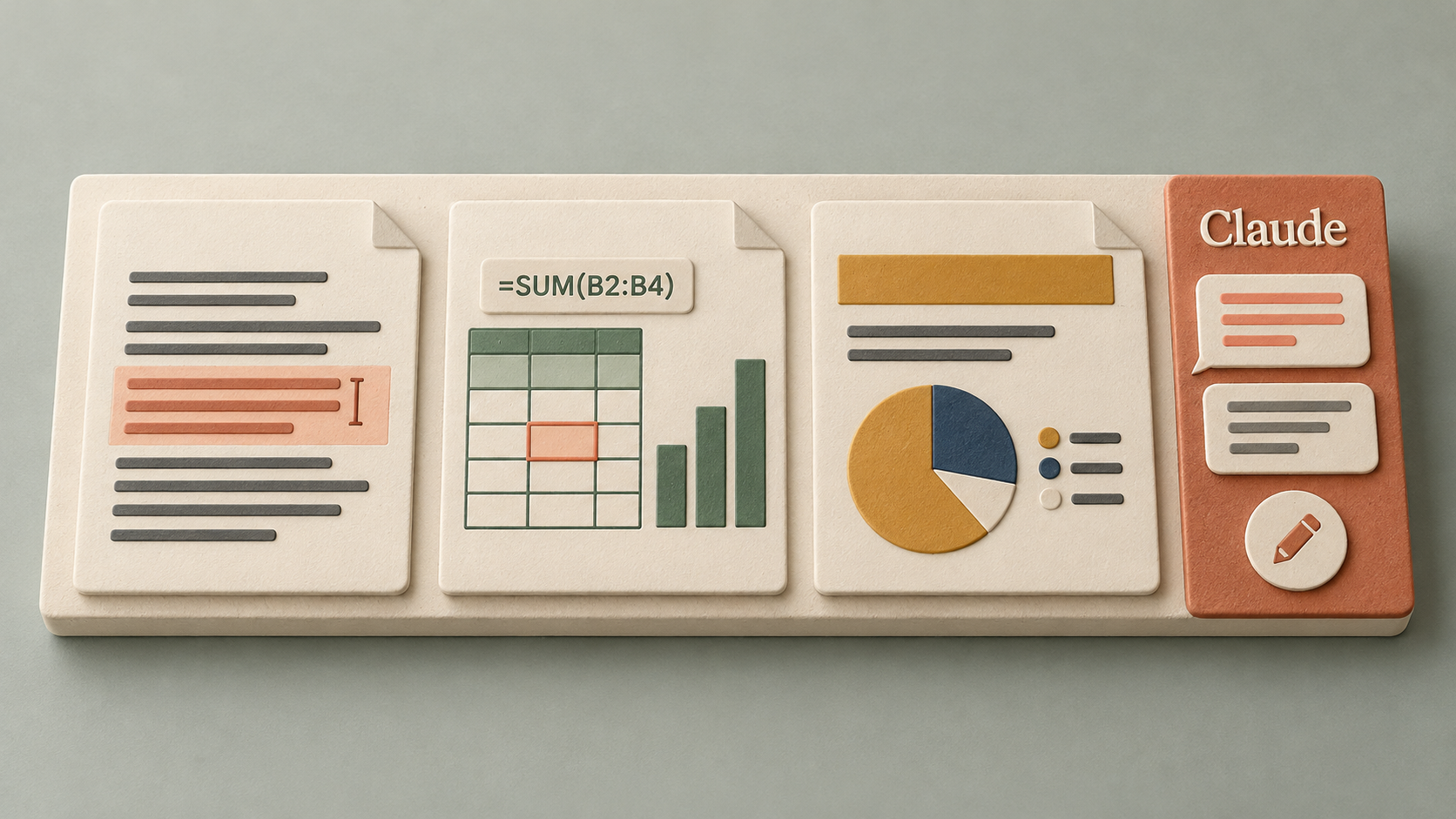
Anthropic 6 октября 2026 года запустила публичную бета-версию Claude for Google Workspace. Ассистент появился в боковой панели документов, таблиц и презентаций Google: ему можно поручить правку открытого файла. Одновременно вышли отдельные коннекторы для создания и редактирования Google-файлов из чата Claude.
Что Claude умеет делать в приложениях Google
В Google Docs Claude помогает собрать текст из заметок, сократить фрагмент под нужную аудиторию и переставить разделы. В Sheets он составляет и исправляет формулы, очищает данные и строит расчётные модели. В Slides можно попросить добавить слайд или разгрузить перегруженную текстом страницу. Эти задачи описаны в официальной карточке дополнения.
В анонсе Anthropic уточняет, что в таблицах доступны сводные таблицы и встроенные диаграммы Sheets. Для очистки или объединения данных Claude может обработать диапазон с помощью Python и записать результат обратно. При добавлении слайдов он использует макеты и тему презентации, а затем может найти наложения элементов и плохо читаемый текст.
Чем панель в файле отличается от коннекторов
Дополнение удобно, когда нужный файл уже открыт. Его доступ ограничен этим файлом; другие источники появляются только через отдельно включённые коннекторы или вложения. Само дополнение не создаёт и не копирует другие файлы на Google Drive.
Коннекторы Google Docs, Sheets и Slides работают из разговора с Claude. С ними можно создать новый Google-файл или изменить существующий по ссылке. Для поиска, загрузки и предоставления доступа используется отдельный коннектор Google Drive. Коннектор Docs также поддерживает работу с комментариями и предложениями правок.
В веб-версии Claude файл открывается рядом с чатом в Chrome, а в Claude Desktop для этого нужен включённый встроенный браузер. Если такая панель недоступна, файл можно открыть через Open in Google. Сохраняются права подключённого Google-аккаунта: Claude не получает доступ к чужим закрытым документам.
У коннекторов есть собственные ограничения бета-версии: через них пока нельзя добавить диаграмму в Slides, а изменения презентации могут не отображаться в панели сразу. Поэтому возможности двух способов работы нужно проверять отдельно.
Как установить дополнение и кому оно доступно
Для панели нужна подписка Claude Pro, Max, Team или Enterprise. Бесплатный план Free в список не входит. Установка должна быть разрешена настройками Google Workspace.
Официальное дополнение Claude опубликовано в Google Workspace Marketplace от имени Anthropic. После установки откройте документ, таблицу или презентацию и выберите Extensions → Claude → Open Claude, затем войдите в аккаунт Claude. В организации установку может выполнить администратор.
Коннекторы Gmail, Google Calendar и Google Drive доступны всем пользователям Claude. На Team и Enterprise их сначала включает владелец организации. Это отдельный способ подключения Google, который не даёт бесплатного доступа к дополнению в открытом файле.
Россия не входит в официальный список поддерживаемых стран Anthropic. Поэтому дополнение нельзя считать официально доступным пользователям, находящимся в РФ.
Как контролировать правки и учитывать ограничения
По умолчанию включён режим Ask before edits: Claude показывает планируемое изменение и ждёт подтверждения. В режиме Accept all edits обычные правки применяются без остановок. Для первого знакомства разумно оставить подтверждение включённым и работать с копией важного файла.
Изменения записываются от имени пользователя. Последнее действие можно отменить, а для возврата к более раннему состоянию есть история версий Google. В документации дополнения перечислены важные границы текущей бета-версии.
- В Docs панель не читает комментарии и не работает с ними. Изменения вносятся прямо в текст: карточки Claude не являются режимом предложений Google Suggestions.
- В Sheets недоступны вкладки Connected Sheets с данными BigQuery. Также нельзя создавать триггеры и обновления по расписанию.
- В Slides диаграммы вставляются как изображения и не обновляются вслед за исходными числами. Существующую связанную диаграмму нужно обновлять вручную.
- Закрытие панели останавливает задачу. Поддерживаются Chrome, Edge и Safari; Firefox в этой бета-версии не поддерживается.
Добавление ссылок и внешних изображений требует отдельного подтверждения даже при автоматических правках.
Содержимое открытого файла и сообщения передаются Claude для обработки. По данным Anthropic, этот контент не используется для обучения моделей.
Пример задачи для Google Sheets
Учебный пример на вымышленных данных: в таблице рекламных расходов есть шесть каналов, столбцы «План» и «Факт». Для такой задачи можно сформулировать запрос: «Добавь для каждого канала формулу факт минус план, подсчитай итоги и процент отклонения от плана. Построй встроенную диаграмму сравнения. Исходные числа не меняй. Сначала покажи план изменений».
Если общий план равен 34 000 рублей, а фактические расходы — 36 000 рублей, контрольный расчёт даёт перерасход 2 000 рублей, или около 5,88%. Это арифметический ориентир для проверки формул. После выполнения подобной задачи стоит изменить одно исходное значение и убедиться, что итог и диаграмма пересчитываются. Наличие правдоподобного ответа в чате ещё не доказывает, что в ячейках стоят правильные формулы.
Какой способ выбрать для своей работы
Для правки конкретного открытого документа стоит начать с дополнения. Для нового файла или задачи с несколькими источниками логичнее использовать коннекторы из Claude. При согласовании текста с коллегами особенно важно учитывать, где доступны комментарии и предложения правок. А перед отправкой расчёта или презентации результат нужно проверить в самом Google-файле.