
Perplexity Automations позволяют поручить Computer повторяющуюся работу, которая учитывает прошлые запуски и реагирует на события в подключённых приложениях. Для владельца Scheduled Tasks главное перед переходом — проверить источники, права на действия и условия расходования ресурсов: доступ к Computer и включённые в подписку возможности меняются отдельно.
Что изменилось в Automations
Perplexity объявила Automations 29 сентября 2026 года, а 5 октября включила функцию в журнал обновлений. Это развитие постоянных поручений внутри Computer — агентного режима Perplexity, который использует инструменты для выполнения работы.
По описанию компании, Automations запускаются по расписанию либо по событию в Slack, Gmail, Outlook, Linear или GitHub. Условие можно уточнить: например, реагировать на письмо определённого отправителя с просьбой принять решение. История позволяет продолжать работу между запусками и замечать, что ожидаемый ответ или обновление так и не появились.
В changelog отдельно названы Memory, Skills и коннекторы. Memory помогает сохранять контекст; Skills задают повторяемые инструкции; коннекторы дают доступ к разрешённым приложениям. Перед действиями с существенными последствиями работа может останавливаться для проверки человеком.
Анонс Perplexity · Журнал обновлений от 5 октября
Почему старые инструкции могут запутать
В документации встречаются три названия: прежние Perplexity Tasks, Scheduled Tasks внутри Computer и новые Automations. Поэтому найденная в поиске инструкция может описывать другой этап развития продукта.
Справка Scheduled Tasks, обновлённая 21 сентября, описывает обычный фоновый запуск как отдельного агента без прошлого разговорного контекста. Для заданий, которым нужен контекст беседы или дополнительные инструменты, предусмотрен другой режим. Эта же страница уже содержит Pause, Enable и Run now, поэтому паузу нельзя считать новшеством сентябрьского анонса.
В старой справке указаны максимум 15 задач на разговор и интервал не чаще одного раза в час. Это ориентир для описанного там планировщика, а не подтверждённый предел всех новых событийных Automations. Аналогично, лимит обычных поисковых запросов нельзя использовать для расчёта числа агентных запусков.
Такую ошибку легко перенести в автоматический отчёт: ссылка может быть официальной, но относиться к другому продукту или прежним условиям. В нашем разборе проверки источников Perplexity показано, как находить подобные несовпадения и уточнять ответ.
Справка Scheduled Tasks in Computer · Проверка версии источника в GPT Insider
Что проверить перед переносом задачи
Существующие Scheduled Tasks отображаются в разделе Automations; при открытии каждой задачи предлагается переход. Анонс не устанавливает срок обязательной миграции и не обещает возможность отката. Переносить сразу весь набор рабочих поручений по этой информации не стоит.
Начните с одной задачи, которая выдаёт результат только вам. Сохраните её исходные инструкции, расписание, часовой пояс, список источников и последний полезный результат. После переноса сравните эти параметры с новой карточкой и проверьте следующую дату запуска.
Заранее разделите чтение и действия. Для первого наблюдения достаточно разрешить подготовить краткую сводку внутри задачи. Отправка клиенту, изменение записи в рабочей системе или публикация в общем канале требуют отдельного понятного правила. Формулировка «обрабатывай почту» оставляет слишком много места для трактовки.
Хорошее поручение отвечает на пять вопросов: что считать событием, какие материалы читать, что сравнивать с прошлым результатом, куда сохранить ответ и перед чем остановиться. Например: «После появления нового снимка учебного журнала сравни статусы с предыдущим запуском, перечисли изменения и сохрани ответ здесь. Внешние сообщения не отправляй».
Проверьте первый результат вручную. Важно не только то, что Automation запустилась: правильные ли записи она выбрала, не перепутала ли сроки, не повторила ли старые события как новые и ограничилась ли заданными источниками.
Как проверить работу с предыдущим состоянием
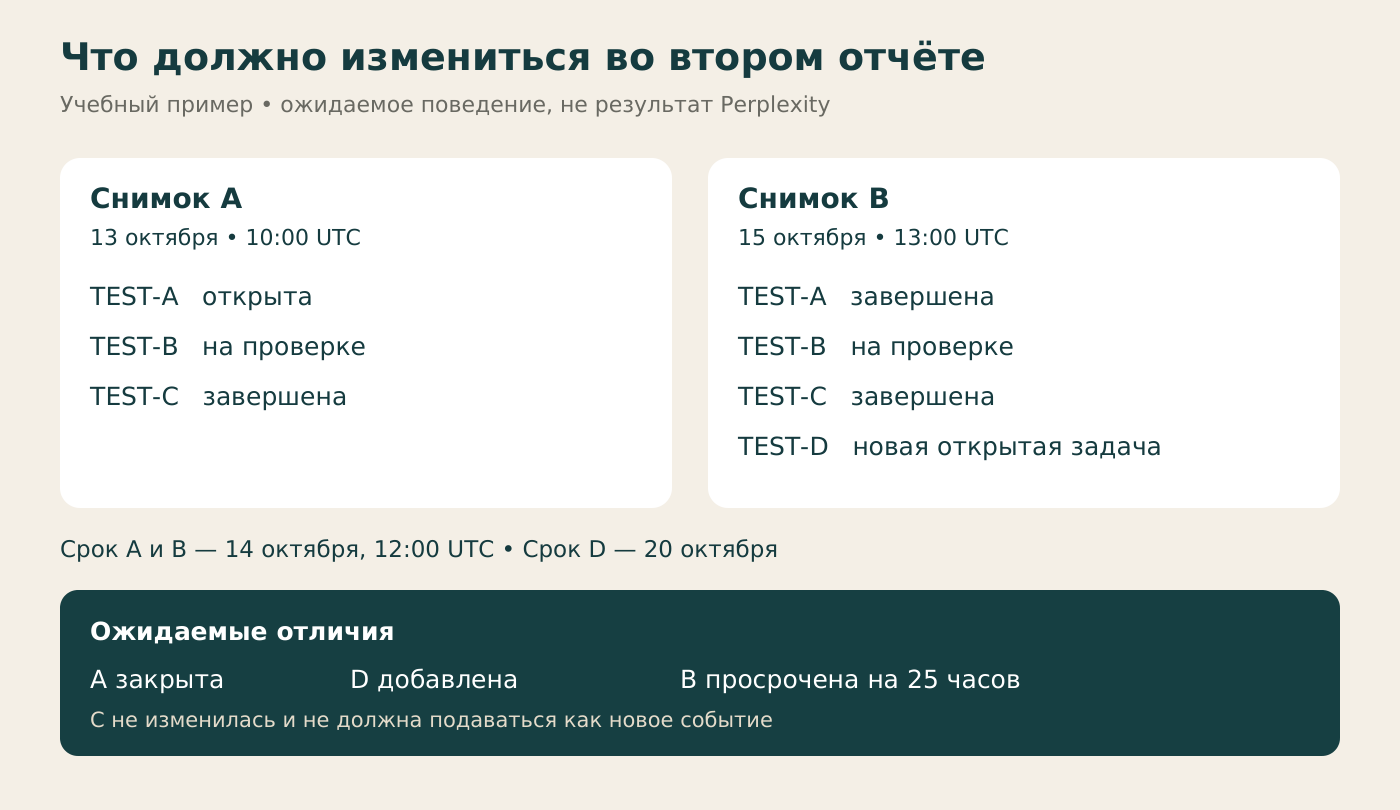
Для безопасной проверки подойдёт вымышленный журнал из нескольких задач. Ниже — учебный пример с ожидаемыми отличиями, а не результат запуска Perplexity. Он показывает, что именно проверять перед подключением рабочих данных.
В первом снимке от 13 октября, 10:00 UTC, задача TEST-A открыта, TEST-B находится на проверке, TEST-C завершена. Срок TEST-A и TEST-B — 14 октября, 12:00 UTC. Первый запуск должен зафиксировать исходное состояние, не придумывая предыдущих изменений.
Во втором снимке от 15 октября, 13:00 UTC, TEST-A завершена, TEST-B по-прежнему на проверке, TEST-C не изменилась. Появилась TEST-D со сроком 20 октября. Правильное сравнение выделит закрытие TEST-A, новую TEST-D и просрочку TEST-B на 25 часов. TEST-C не должна выглядеть как новое событие.
В задании нужно явно сказать, что сроки рассчитываются по условному времени снимка. Иначе тест будет зависеть от реального времени запуска. Второй снимок подаётся в ту же Automation без ручного копирования первого отчёта: именно так можно проверить использование доступной ей истории.
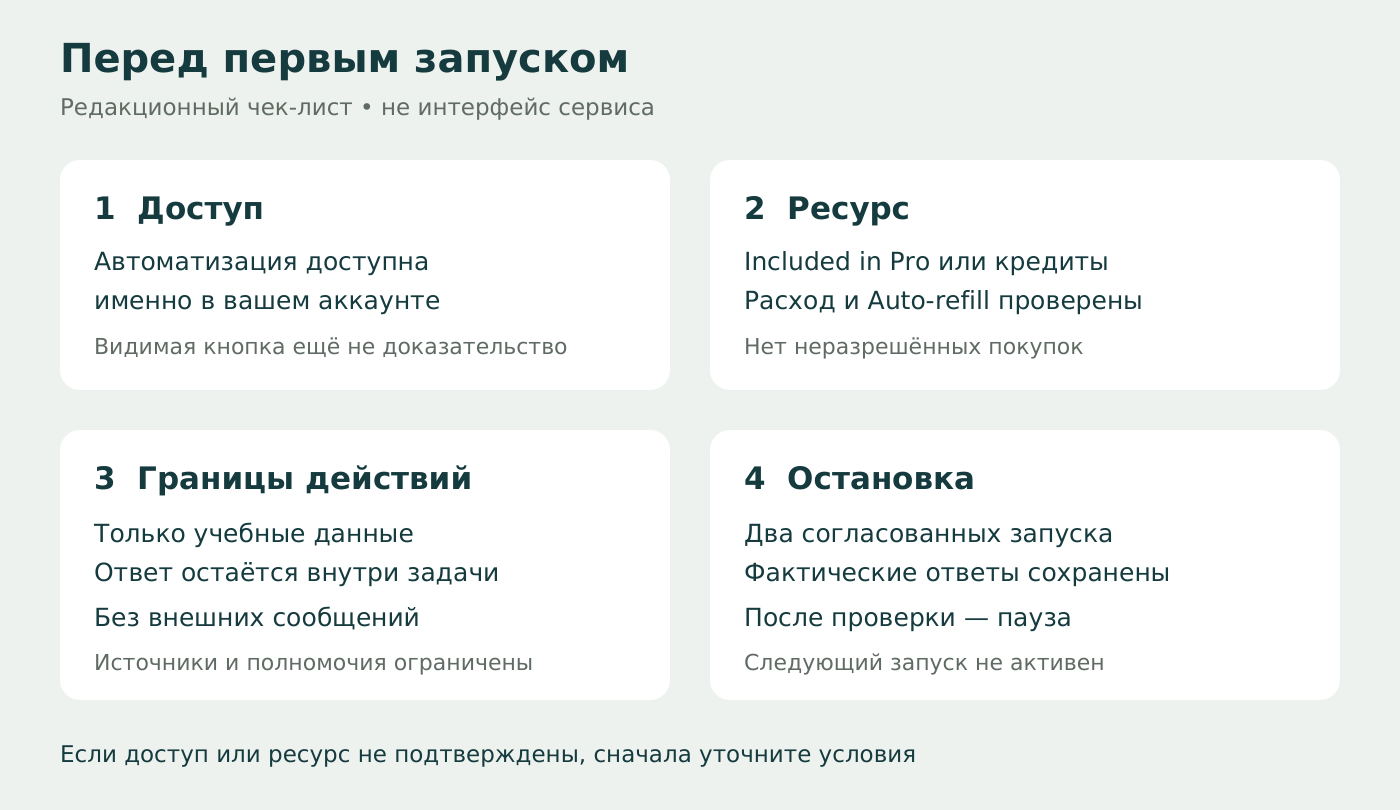
Для такого опыта достаточно двух запусков и результата внутри частной задачи. После второго поставьте её на паузу. Отдельно сохраните входные данные, точный запрос, фактические ответы и расход ресурсов. Два удачных ответа подтвердят только этот небольшой сценарий; они не докажут надёжность обработки почты или всех событийных триггеров.
Сколько стоят подписка и запуски
На 13 октября Consumer Pro стоит $20 в месяц или $200 в год, Consumer Max — $200 в месяц или $2 000 в год. Подписка и ресурс Computer — разные составляющие. Это тарифы пользовательского сервиса; их нельзя переносить на API.
В обновлённой 13 октября справке у платного Consumer Pro появился еженедельный включённый объём Computer. Развёртывание постепенное: если в Usage нет раздела Included in Pro, функция ещё не доступна этому аккаунту. Это не ежемесячная выдача кредитов; неиспользованный объём не переносится.
Included in Pro расходуется до кредитов. Без кредитов доступен Light; если кредиты есть, можно выбрать другой effort — уровень вычислительных усилий. После исчерпания включённого объёма работа переходит на кредиты, автопополнение либо блокируется. Поэтому наличие подписки Pro само по себе не гарантирует два бесплатных тестовых запуска.
У Pro нет фиксированного месячного пакета кредитов, а возможный бонус 4 000 — разовый. Max включает 10 000 кредитов ежемесячно. Справка оценивает 100 кредитов в $1, но стоимость конкретной работы зависит от сложности. Auto-refill по умолчанию выключен; его включение разрешает автоматические покупки.
По анонсу, ожидание триггера не расходует кредиты. Расход возникает при выполнении работы. Перед опытом проверьте Usage и настройки пополнения, затем сравните фактические показатели после каждого запуска. Ноль списанных кредитов при расходе Included in Pro ещё не означает неограниченную работу.
Стоимость Pro · Стоимость Max · Кредиты и Included in Pro
Как контролировать работу после настройки
В Automations можно просматривать инструкции, состояние и историю с причиной запуска и результатом. Используйте это как журнал: если сводка неожиданно изменилась, сначала посмотрите, какое событие её вызвало и какие данные были доступны.
Не считайте отсутствие уведомления доказательством ошибки или успеха. В старой справке Scheduled Tasks уведомления привязаны к новым и значимым результатам. Там же описаны пропуски при недостатке ресурса, остановка после повторных пропусков и необходимость Enable для приостановленной задачи. Для нового сценария проверяйте фактический статус, а не рассчитывайте на автоматическое восстановление.
Начинайте с редкого расписания и узких условий. Если полезный итог нужен раз в день, ежечасное повторение одной и той же проверки создаёт лишнюю работу. Для событийного задания укажите конкретный тип события и критерий важности: это уменьшит шум и упростит проверку.
История полезна только вместе с правилами актуальности. Задайте, что делать с закрытой записью, повторно открытой задачей и исправленным сроком. Если исходные сведения противоречат друг другу, попросите показать конфликт и источник, а не выбирать удобную версию.
Управление Scheduled Tasks и пропуски запусков
Кому полезен переход
Automations стоит рассматривать, когда ценность следующего отчёта зависит от предыдущего: что закрыли, что изменилось и какой вопрос остался без ответа. Для этого нужен стабильный источник с понятными идентификаторами, а не только общая просьба «держать меня в курсе».
Начать разумно с одной некритичной задачи и понятного эталона результата. Проверьте два последовательных состояния, посмотрите расход, убедитесь, что задача останавливается. После этого можно решать, давать ли ей рабочие источники и дополнительные действия. А пока параметры миграции или ресурсы аккаунта не ясны, достаточно подготовить инструкции и критерии проверки.