
- Когда нужен режим глубокого исследования
- Как открыть Deep Research
- Как превратить общий вопрос в рабочее задание
- Что проверить в плане до запуска
- Что получилось в реальном исследовании
- Проверяем пять утверждений отчёта
- Как меняется рекомендация после проверки
- Как проверить вывод по ссылке
- Как попросить исправить отчёт
- Что сохранить из готового исследования
- Какой результат считать полезным
Deep Research помогает собрать разрозненные сведения в отчёт с источниками. Пользователь задаёт вопрос и границы поиска, проверяет план, а затем разбирает выводы. Покажем этот процесс на понятной задаче: выбрать бесплатную программу для короткой видеоинструкции и выяснить, какие условия действительно подтверждают сайты разработчиков.
Когда нужен режим глубокого исследования
Запрос «какую программу поставить для записи экрана» легко превращается в список знакомых названий. Рабочее решение начинается дальше: поддерживает ли программа нужную систему, пишет ли микрофон, позволяет ли получить файл без оплаты и обязательно ли отправлять запись в облако. Ответы могут находиться в разных разделах сайта: на главной странице, в справке, тарифах и описании расширения.
Deep Research предназначен для таких многошаговых задач. Он ищет материалы, сопоставляет сведения и собирает документ со ссылками. В OpenAI Academy среди подходящих сценариев названы сравнение вариантов и подготовка справок, когда информация распределена по нескольким источникам. Для одного короткого факта обычно достаточно поиска в ChatGPT.
Перед запуском полезно закончить фразу: «После этого отчёта я смогу…» Например, выбрать инструмент для записи инструкции, составить список вопросов поставщику или решить, какие сведения ещё нужны. Если результат нельзя связать с конкретным действием, вопрос пока слишком широк.
Как открыть Deep Research
В новом чате нажмите «+» рядом с полем ввода и выберите «Глубокое исследование». Именно такой пункт мы увидели в веб-интерфейсе ChatGPT. Убедитесь, что режим появился в поле запроса, и только после этого отправляйте задание.
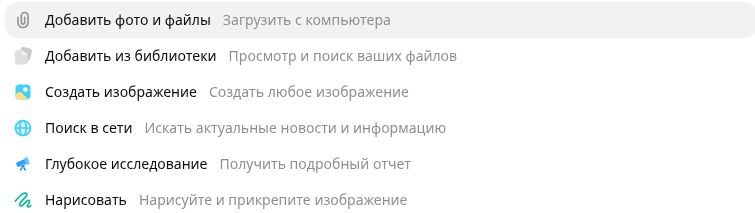
Доступ зависит от тарифа и страны, а оставшееся число задач показывает счётчик в продукте. Если пункта нет в меню, проверьте доступность функции для своего тарифа и региона. Сведения о доступе и ограничениях собраны в официальной справке OpenAI.
Как превратить общий вопрос в рабочее задание
Для примера возьмём учебную редакцию. Ей нужно записать пятиминутную видеоинструкцию на компьютере с Windows 11: показать экран, проговорить действия в микрофон и сохранить видео. Рассмотрим только OBS Studio, ShareX и Screenity. Такое ограничение позволяет проверить каждый существенный вывод, не превращая исследование в обзор десятков программ.
Слово «бесплатный» тоже требует расшифровки. У продукта могут быть бесплатное расширение, платный редактор и пробный период. Если не уточнить нужный результат, в одной строке сравнения окажется запись экрана, а в другой — платный экспорт или публикация ссылки. В нашем задании важен локальный видеофайл без обязательной облачной загрузки.
Вот запрос для такого исследования:
Проведи глубокое исследование для учебной редакции: какой бесплатный инструмент выбрать для записи 5-минутной видеоинструкции на Windows 11 — OBS Studio, ShareX или Screenity? Сравни запись экрана с микрофоном, локальный экспорт видео, обязательность облачной загрузки, ограничения бесплатной версии и сложность старта. Используй только официальные сайты obsproject.com, getsharex.com, screenity.io и их официальные справки/репозитории. Для каждого вывода укажи прямой источник. Неизвестные или противоречивые сведения явно выдели. Сначала предложи план исследования для проверки, затем подготовь краткую рекомендацию и таблицу критериев. Подключенные приложения и личные файлы не используй. Запусти именно исследовательский инструмент; обычным ответом в чате его не заменяй.
В запросе есть задача, три кандидата, операционная система, пять критериев, круг источников и формат ответа. Его можно адаптировать под выбор конструктора сайта, сервиса рассылки или инструмента для транскрибации: заменить продукты и критерии, сохранив понятное решение на выходе.
Что проверить в плане до запуска
По описанию OpenAI, Deep Research предлагает предварительный план, который можно изменить. Проверьте его до длительного поиска: вошли ли все критерии, не появились ли ненужные кандидаты и не подменена ли ваша задача соседней. В примере с видео нам не нужны рейтинг стриминговых платформ, обзор профессионального монтажа и список платных аналогов.
Хороший план для этой задачи должен отдельно выяснить возможности записи, условия получения локального файла и различия бесплатной и платной частей. Затем — сопоставить эти сведения и выделить оставшиеся вопросы. Если план сразу обещает выбрать «самую удобную» программу, спросите, на каких признаках будет основана оценка удобства.
Удобство стоит разложить на наблюдаемые шаги: нужна ли установка, нужно ли создавать аккаунт, где выбирается микрофон, требуется ли дополнительный компонент. Эти сведения помогают принять решение. Формулировки «интуитивный интерфейс» и «идеально для новичков» без объяснения почти ничего не добавляют.
В настройках источников Deep Research предусмотрено ограничение поиска выбранными сайтами или приоритет для них с разрешённым поиском по остальному интернету. Это разные условия. Для нашего ограниченного сравнения нужны официальные сайты, их справки и официальные репозитории. Приватные документы и подключённые приложения здесь не требуются.
Во время исследования можно уточнить направление и источники. Если работа ушла в функции трансляций, верните её к пятиминутной записи с микрофоном. Лучше поправить предмет в этот момент, чем просить сократить большой отчёт, который ответил на другой вопрос.
Что получилось в реальном исследовании
Пользователь запустил исследование по этому сценарию в своём аккаунте ChatGPT и передал нам пять скриншотов результата. В документе есть план, рекомендация OBS Studio и таблица по пяти заданным критериям. План охватывает запись, локальное сохранение, облако, бесплатные функции и сложность старта. По итоговому документу нельзя установить, был ли отдельный этап согласования плана до поиска.
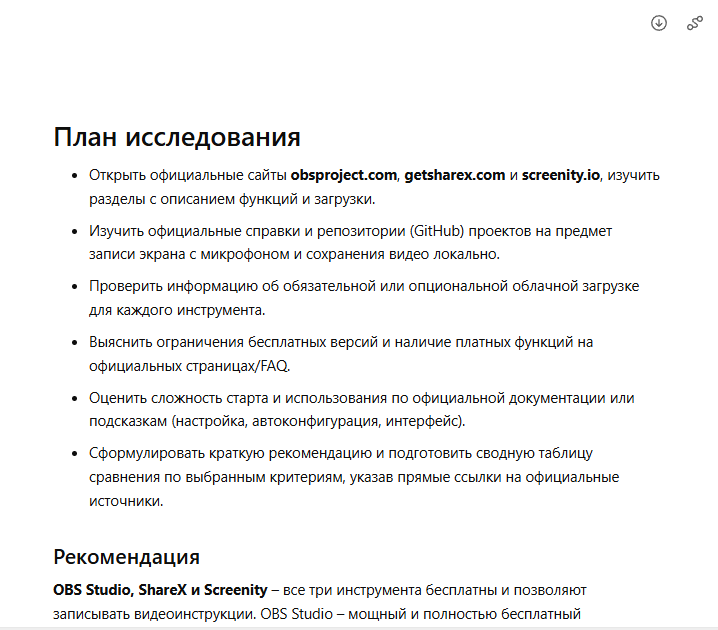
С первого взгляда ответ пригоден для выбора: три программы сопоставлены по одинаковым условиям. Но просьба дать прямой источник для каждого вывода в видимом результате не выполнена. Рядом со строками таблицы нет адресов страниц или ссылочных маркеров. Внизу написано лишь: «Источники: официальные сайты и документация OBS, ShareX и Screenity».
Такой список не показывает, какая страница подтверждает конкретное условие. Поэтому для проверки мы самостоятельно открыли официальные материалы. Ссылки ниже добавлены редакцией; это не восстановленный список источников модели. Проверка выполнена 12 октября 2026 года.
Проверяем пять утверждений отчёта
1. OBS записывает экран и микрофон — подтверждено. В Quick Start Guide описаны захват экрана или окна в Windows и проверка микрофона в аудиомикшере. Там же разработчики советуют сделать пробную запись. Поддержка Windows 11 указана на главной странице OBS. Возможность есть, но выбор правильного устройства и контроль звука всё равно нужны.
2. OBS сохраняет видео локально без обязательной облачной загрузки — подтверждено. В Standard Recording Output Guide описаны офлайн-запись и параметр Recording Path: папка на компьютере, куда попадает файл. Справка рекомендует MKV для устойчивости к аварийному завершению и объясняет встроенное преобразование контейнера в MP4 через Remux Recordings. Это конкретный путь к нужному результату, которого в отчёте не хватало.
3. Облачная отправка в ShareX необязательна — подтверждено в этой формулировке. По политике конфиденциальности файлы отправляются только в сторонние сервисы, которые пользователь выбрал и настроил. Из этого не следует, что приложение вообще не обращается к сети: та же страница описывает проверку обновлений через GitHub. Перед записью стоит проверить настроенные действия после захвата.
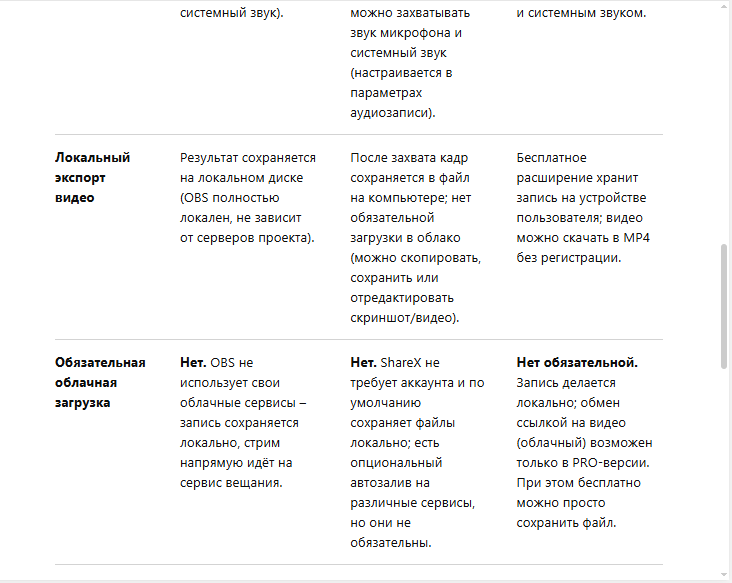
4. За аннотации в Screenity нужно платить — неверно как общее утверждение. В рекомендации отчёта аннотации перечислены среди платных возможностей. В FAQ Screenity рисование, размытие и выделение кликов прямо отнесены к бесплатному расширению. Платный редактор и инструменты пометок во время записи нужно разделять.
5. Бесплатное расширение Screenity позволяет скачать MP4 без регистрации — требует уточнения. В FAQ подтверждены локальное сохранение и скачивание без аккаунта, но MP4 перечислен среди возможностей платного редактора. При этом официальный README на GitHub обещает экспорт в MP4, GIF и WebM бесплатно. Эти описания нельзя свести в безусловное обещание для любой версии: нужно уточнить способ установки, версию и конкретный маршрут экспорта. Установку расширения и экспорт мы в этом тесте не проверяли.
Из пяти выбранных утверждений три подтвердились, одно пришлось исправить, ещё одно осталось с существенным уточнением. Это результат проверки этих пяти фраз, а не оценка точности всего Deep Research или всех ячеек таблицы.
Как меняется рекомендация после проверки
OBS Studio остаётся обоснованным кандидатом для нашей задачи: бесплатная программа поддерживает Windows 11, запись экрана с микрофоном и локальное сохранение. Но вывод «лучший баланс простоты» сильнее собранных доказательств. В этом исследовании не измерялись время настройки и удобство трёх программ на одном компьютере. Корректнее рекомендовать OBS как вариант с подтверждённым маршрутом записи, а не как доказанного победителя по удобству.
Screenity не следует исключать из-за якобы платных аннотаций. Если нужен именно бесплатный MP4, сначала проверьте экспорт в используемой версии. В исходном задании требовался локальный видеофайл, а не конкретно MP4, поэтому одно спорное расширение файла не должно незаметно менять критерии выбора.
Следующий практический шаг после выбора OBS понятен: пройти мастер настройки, добавить захват экрана, проверить микрофон и записать короткий пробный фрагмент. Так рекомендация превращается в проверяемое действие, а не заканчивается названием программы.
Как проверить вывод по ссылке
Начните с утверждений, от которых зависит выбор. В нашем примере это поддержка Windows, запись микрофона, локальный экспорт, бесплатность нужной функции и обязательность облака. Откройте ссылку рядом с каждым выводом и найдите на странице именно подтверждение этого условия. Совпадения названия продукта недостаточно.
Проверка состоит из трёх вопросов. О какой части продукта написано? Относится ли условие к нужной версии и платформе? Действительно ли источник подтверждает всю фразу? Например, возможность скачать видео ещё не означает бесплатный экспорт в MP4. А наличие облачного редактора не доказывает, что бесплатное расширение обязано загружать туда каждую запись.
Если ссылка ведёт на главную страницу с общими обещаниями, найдите справку или раздел с тарифами. Если ответ опирается на сообщение в репозитории, посмотрите, кто его написал и что это за материал: описание функции от разработчиков, отчёт пользователя об ошибке или предложение добавить возможность. Эти тексты нельзя считать взаимозаменяемыми.
Для каждой проверки достаточно сохранить короткую запись: утверждение отчёта, адрес страницы, найденное условие и итог. Подходящие итоги — «подтверждено», «нужно сузить формулировку» и «не найдено подтверждение». Последний вариант не означает, что функции точно нет: на него нельзя опирать уверенную рекомендацию.
Как попросить исправить отчёт
Запрос «проверь всё ещё раз» не показывает, где именно возникла проблема. Укажите спорное предложение, приложите соответствующую ссылку и объясните различие. Затем попросите исправить не только строку таблицы, но и итоговую рекомендацию, если она зависела от этой строки.
В строке о [продукте] ты написал: «[утверждение]». На странице [ссылка] условие относится к [тарифу, версии или отдельной части продукта]. Уточни формулировку, сохрани ссылку и пересмотри рекомендацию, если этот факт меняет выбор. Остальные выводы не усиливай без новых источников.
После правки откройте источник ещё раз и сверьте новую фразу. Ответ «исправлено» подтверждает намерение модели, а не точность результата. Не просите обязательно найти ошибку: если пять выводов подтверждаются, полезный итог проверки именно в этом.
Что сохранить из готового исследования
В готовом отчёте Deep Research доступны ссылки на источники и история работы; официальная справка перечисляет выгрузку в Markdown, Word и PDF. Выбирайте редактируемый формат для дальнейшей работы над текстом и PDF, когда важнее передать зафиксированную версию.
Вместе с результатом сохраните исходный вопрос и принятые ограничения. Иначе спустя неделю будет трудно понять, почему из сравнения исключили платные варианты или рассматривали только Windows. Оставьте и список неизвестного: он показывает, что нужно проверить перед установкой, покупкой или передачей рекомендации коллегам.
Перед отправкой файла проверьте, сохранились ли ссылки и не осталось ли в документе личных данных. Для короткого рабочего решения полезно добавить в начало несколько предложений: что выбираем, почему и какое условие ещё требуется проверить. Большой отчёт можно оставить приложением.
Какой результат считать полезным
Хорошее исследование отвечает на исходный вопрос и позволяет проследить, откуда взялся каждый важный вывод. Объём текста и количество ссылок сами по себе этого не показывают. Для выбора программы записи экрана полезнее короткое сравнение нужных функций с понятными условиями, чем обзор рынка, из которого всё равно неясно, как бесплатно получить локальное видео.
Перед решением откройте ссылки на ключевые утверждения. Если существенное условие осталось неизвестным, включите его в список вопросов для самостоятельной проверки.