- Что такое OpenCode
- Как выглядит работа над задачей
- Режимы и настройка агентов
- Как OpenCode получает внешние инструменты
- Модели и провайдеры
- Цена OpenCode и стоимость работы
- Разрешения важнее красивого интерфейса
- Установка и первый опыт на Windows
- Кому OpenCode полезен и где он ошибается
- OpenCode рядом с Hermes Agent и Jev
- Итог
OpenCode помогает работать с кодом прямо в проекте: читает файлы, объясняет устройство программы, составляет план и вносит изменения. Важно понять, что это агентная среда, а не собственная языковая модель. Разбираем первый запуск, выбор моделей, режимы работы, стоимость и правила доступа к файлам и командам.
Что такое OpenCode
OpenCode — открытый ИИ-агент для программирования. Он доступен в терминале, настольном приложении и расширении для редактора кода. Пользователь открывает проект и ставит задачу обычным языком: найти причину ошибки, объяснить непонятный модуль, добавить функцию или исправить тест. Агент изучает файлы, обращается к подключённой языковой модели и, если это разрешено, изменяет проект и запускает инструменты разработки. Подробнее: Документация OpenCode.
Здесь важно различать три части. OpenCode организует работу, модель анализирует запрос и предлагает действия, а провайдер предоставляет доступ к модели. От выбора модели зависит качество решений; от настроек OpenCode — какие файлы и команды ей доступны. Поэтому результаты двух пользователей с одним агентом могут существенно отличаться.
Как выглядит работа над задачей
После установки OpenCode подключают провайдера, переходят в папку проекта и запускают команду opencode. Команда /init помогает агенту изучить структуру проекта и создать файл AGENTS.md с правилами и контекстом. В запросе можно указать конкретные файлы через @. Например: «Посмотри обработчик формы в этом файле, объясни, почему повторно отправляется запрос, и предложи исправление».
Для сложной задачи удобно начать с Plan: агент исследует код и предлагает порядок действий. Затем в Build ему поручают внести согласованные изменения. Официальная документация показывает этот переход через клавишу Tab. Для небольшой правки можно сразу попросить исправление, но в любом случае стоит просмотреть результат и запустить относящиеся к нему проверки. Команды /undo и /redo помогают вернуться к прежнему варианту разговора и изменений, однако для важных проектов полезен и обычный контроль версий Git.
Хорошая постановка задачи содержит цель, место изменения и критерий результата. Запрос «сделай сайт лучше» оставляет слишком много решений на усмотрение модели; «исправь отображение меню на узком экране, сохрани существующие цвета и проверь сборку» даёт ей рабочие рамки. OpenCode особенно полезен, когда проект уже существует и нужно понять взаимосвязи файлов.
Режимы и настройка агентов
У OpenCode есть встроенные агенты Build и Plan. Первый выполняет рабочие изменения, второй помогает разобрать задачу до редактирования. Через конфигурацию можно создавать собственные профили с моделью, инструкциями и разрешениями, а также подключать вспомогательных агентов для отдельных видов работы. Это пригодится команде, где проверка кода и написание документации должны идти по разным правилам.
Файл AGENTS.md хранит общие сведения о проекте и помогает агенту учитывать его структуру и принятые решения в новых сеансах. Он не заменяет проверки фактического состояния проекта: старое правило может устареть, а модель — неверно применить его к конкретному файлу. Если команда использует такой файл постоянно, полезно хранить его вместе с исходным кодом.
Как OpenCode получает внешние инструменты
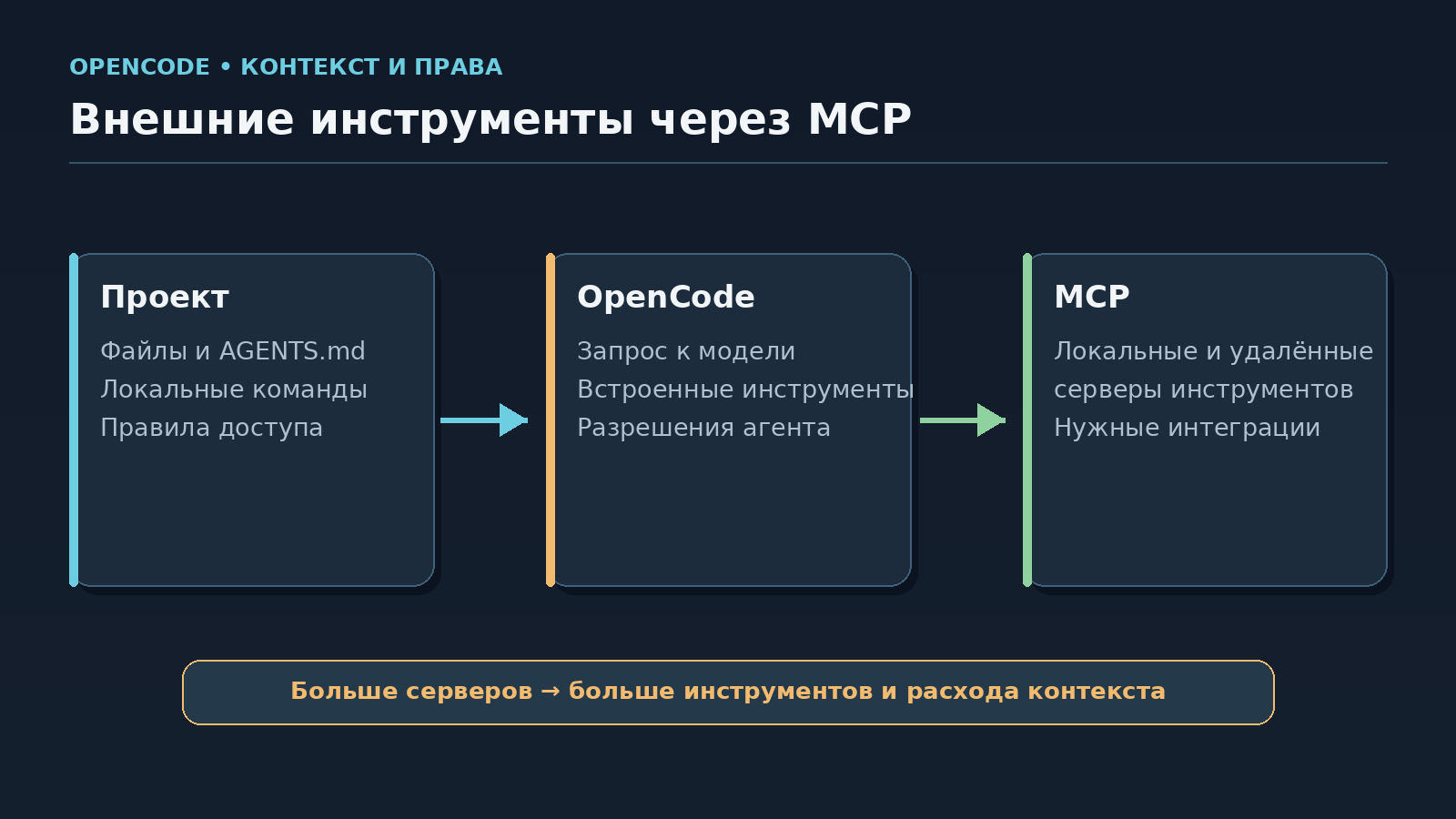
Помимо встроенного чтения файлов и выполнения команд OpenCode поддерживает MCP — способ подключить к агенту инструменты из других программ. Сервер MCP может работать на компьютере пользователя или удалённо. Например, агенту можно предоставить доступ к документации проекта, данным об ошибках из Sentry или репозиторию через соответствующий сервер. Тогда он получает сведения прямо во время задачи, а не полагается только на файлы, которые уже лежат в папке. Подробнее: Серверы MCP OpenCode.
Подключение задают в конфигурации OpenCode; серверы можно включать и отключать, а доступные инструменты ограничивать для отдельных агентов. Это важно и для стоимости: описание каждого подключённого инструмента занимает место в контексте модели, поэтому большой набор MCP повышает расход токенов и может мешать работе с длинным проектом. Для первого опыта достаточно подключить только тот источник, без которого задача не решается, и проверить его права доступа.
Модели и провайдеры
OpenCode позволяет подключить модель через сторонний API, OpenCode Zen и некоторые подписки. В официальной документации есть вход с учётной записью ChatGPT Plus или Pro, а также вариант с отдельным API-ключом OpenAI. Поддерживаются другие провайдеры и локальные модели через совместимые сервисы. Выбор не сводится к одной кнопке «самая умная»: для коротких вопросов может подойти недорогая модель, а для сложной правки крупного проекта нужна более сильная. Подробнее: Подключение провайдеров.
Локальная модель означает, что вычисления выполняются на собственном оборудовании при подходящей настройке. Это может быть полезно для контроля данных, но требует достаточных ресурсов компьютера и качества модели для агентных действий. Сам OpenCode не превращает слабый ноутбук в сервер для большой модели. Облачный вариант обычно проще начать использовать, зато код и запросы отправляются выбранному провайдеру в объёме, который нужен для задачи.
Цена OpenCode и стоимость работы
Код OpenCode можно использовать без отдельной платы за сам агент. Стоимость обычно определяется моделью. OpenCode Zen работает по оплате потребления и публикует цены за входные и выходные токены для каждой модели. В списке бывают бесплатные модели, но условия такого доступа могут быть временными и отличаться по ограничениям. Подключение собственной подписки или API-ключа подчиняется условиям соответствующего провайдера. Подробнее: Тарифы OpenCode Zen.
Практический способ держать расходы под контролем — выбрать модель под сложность задачи и внимательно смотреть на длинные циклы, в которых агент многократно читает файлы и вызывает инструменты. Бесплатный запуск программы не означает бесплатную работу любой выбранной модели. Аналогично вход через подписку не делает её лимиты безграничными.
Разрешения важнее красивого интерфейса
OpenCode умеет читать и менять файлы, запускать команды и обращаться к вебу. В его настройках можно разрешить действие, запретить его или требовать подтверждение. Это относится, в частности, к редактированию и командам терминала. Документация описывает довольно свободные исходные настройки: большинство операций разрешены, а для доступа за пределы рабочей папки обычно требуется запрос. Чтение файлов .env с секретами ограничено по умолчанию. Подробнее: Правила разрешений.
Для своего проекта разумно отдельно настроить подтверждение важных команд и записи файлов, особенно если агент получает доступ к сайту, ключам или рабочей инфраструктуре. Режим Plan помогает сначала увидеть предлагаемые действия. В результате защита строится не на надежде, что модель «сама всё поймёт», а на границах доступных инструментов и просмотре изменений.
Разговоры не публикуются автоматически: по умолчанию для обмена с другим человеком нужно вызвать /share и получить ссылку. Но приватность сеанса внутри OpenCode не отменяет передачу запросов выбранной облачной модели. Для закрытого кода перед подключением провайдера стоит учитывать его правила обработки данных.
Установка и первый опыт на Windows
OpenCode работает на Windows. В документации команды установки перечислены для npm, Scoop и Chocolatey; есть и настольная версия. Для более полной совместимости и скорости работы с файлами разработчики рекомендуют WSL, то есть среду Linux внутри Windows. Это особенно актуально для проектов, в которых используются Linux-команды и инструменты сборки. Если WSL не установлен, можно начать с обычной версии и простого локального проекта.
Первый опыт лучше провести на копии небольшого проекта. Подключите модель, попросите агента объяснить несколько файлов, затем переключитесь на Plan и поставьте ограниченную задачу. После предложенного плана разрешите одно изменение и просмотрите разницу в файлах. Такой процесс быстро показывает и сильные стороны инструмента, и то, где модель нуждается в более точном задании.
Кому OpenCode полезен и где он ошибается
Разработчику агент помогает ориентироваться в незнакомом проекте, делать небольшие исправления, писать тесты и ускорять рутинные изменения. Человеку с базовыми знаниями HTML, CSS и JavaScript он может помочь собрать прототип и объяснить код на примере собственных файлов. Но если пользователь не понимает, как запускается проект, какая проверка подтверждает результат и где хранятся важные данные, оценить качество работы агента будет трудно.
OpenCode не является доказательством правильности сгенерированного кода. Модель может выбрать неверный файл, сломать соседнюю функцию или написать тест, который проверяет только придуманный ею же сценарий. Она также зависит от подключённых инструментов: не настроенная команда сборки не станет работать только потому, что агент умеет пользоваться терминалом. Окончательное решение о принятии правки остаётся за человеком, который проверяет поведение программы.
OpenCode рядом с Hermes Agent и Jev
OpenCode сосредоточен на разработке и работе внутри проекта. Hermes Agent рассчитан на более широкий круг повторяющихся задач, память между сессиями, навыки и связь через мессенджеры. Jev — совсем другой компонент: модель для коротких структурированных решений, которую разработчик может встроить в собственную программу или агентный процесс. Эти продукты находятся на разных уровнях и не заменяют друг друга напрямую.
При выборе инструмента полезнее спросить, что именно нужно: менять код в существующем проекте, построить личного агента для регулярной работы или автоматизировать узкие решения внутри сервиса. Для первой задачи OpenCode даёт наиболее прямой путь.
Итог
OpenCode предоставляет гибкую рабочую среду для ИИ-помощи с кодом: от чтения проекта и планирования до правок и запуска команд. Его ценность зависит от модели, точности задания и настроенных прав. Начать можно с небольшого проекта, режима Plan и одного проверяемого изменения; затем постепенно расширять круг задач.