
- Что такое проект в ChatGPT
- Чем проект отличается от обычного чата
- Как создать первый проект
- Что писать в инструкции проекта
- Какие файлы добавлять и как их подготовить
- Как работает память проекта
- Память только проекта
- Память по умолчанию
- Как выбрать или изменить режим
- Три практических сценария
- Учёба и подготовка к экзамену
- Контент для блога или бренда
- Регулярные отчёты и рабочие документы
- Как безопасно делиться проектом
- Доступность и лимиты файлов
- Типичные ошибки при работе с проектами
- Частые вопросы
- Чем проект отличается от временного чата
- Что проверить перед удалением проекта
- Итог
Проекты в ChatGPT помогают вести задачи, к которым вы возвращаетесь: подготовку к экзамену, работу над блогом или регулярный отчёт. В одном пространстве хранятся связанные переписки, материалы и правила для ответов. Разбираемся, как собрать первый проект, выбрать память и продолжать работу с одним контекстом.
Что такое проект в ChatGPT
Проекты (Projects) объединяют чаты, файлы и инструкции вокруг одной темы. Например, для учебного курса можно собрать программу, конспекты и разговоры о разных разделах. Для блога — описание аудитории, редакционные правила и черновики. Такой принцип организации описан в руководстве OpenAI Academy.
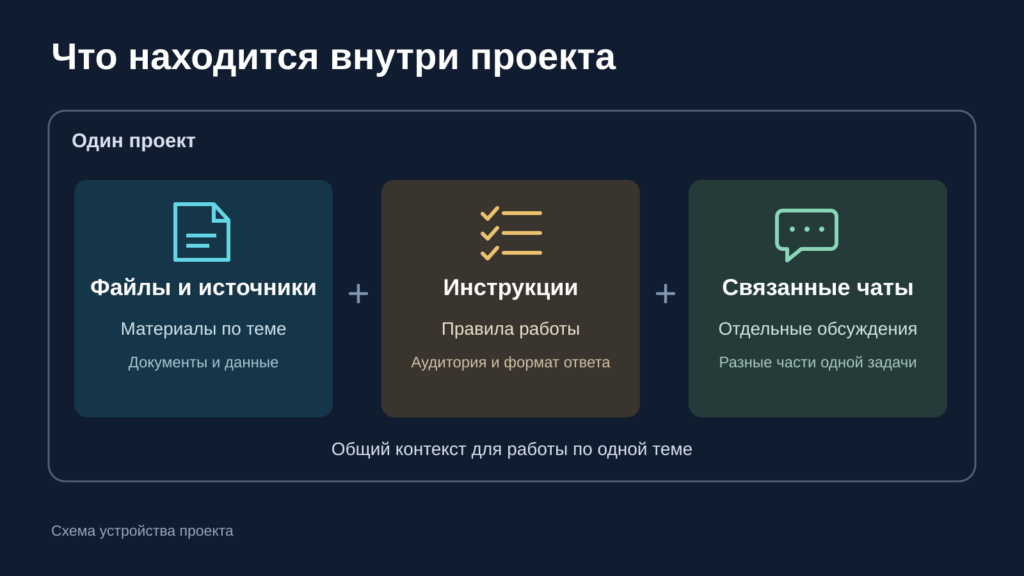
Проект лучше создавать вокруг понятного результата. «Всё для работы» быстро превращается в свалку. «Ежемесячный отчёт по рекламным кампаниям» задаёт ясные границы: какие документы нужны, какие вопросы обсуждать и что должно получиться.
При этом проект не делает исходники достоверными. Если в старом брифе указана неверная цена, модель может перенести её в новый текст. Поэтому актуальные материалы важнее большого архива.
Чем проект отличается от обычного чата
Обычный чат удобен для одного разговора с уточнениями: объяснить термин, поправить письмо, разобрать задачу. Проект пригодится, когда у одной темы появляются отдельные направления работы.
Представим блог о путешествиях. В обычном чате вы можете написать одну статью и отредактировать её. В проекте удобнее отдельно обсуждать идеи, структуру следующего материала и редакторскую проверку, опираясь на общий бриф и правила стиля. Не нужно складывать всю работу в одну длинную переписку.
| Задача | Что удобнее выбрать |
|---|---|
| Один раз объяснить незнакомый термин | Обычный чат |
| Несколько недель разбирать один учебный курс | Проект с материалами курса |
| Переписать короткое письмо | Обычный чат |
| Регулярно готовить контент для одного бренда | Проект с брифом и правилами стиля |
Главный вопрос при выборе: понадобится ли вам тот же контекст завтра? Если задача закончится после одного ответа, настройка проекта обычно не нужна.
Как создать первый проект
В боковом меню ChatGPT выберите New project и задайте название. Лучше назвать проект по теме или результату: «Статистика — подготовка к экзамену» понятнее, чем «Учёба». Порядок создания описан в официальной справке Projects.
Добавьте небольшой комплект исходников. Для первого проекта хватит программы курса, краткого брифа или последнего отчёта. Затем задайте постоянные требования к ответам и начните разговор с одной конкретной задачи.
Если нужная переписка уже есть, проверьте её меню на наличие Move to project. Переносите разговоры, которые содержат полезные вводные или решения по этой теме. Посторонний чат только усложнит поиск нужной информации.
Первый запрос стоит сделать диагностическим. Например: «Перечисли основные требования этого брифа и укажи, какие сведения отсутствуют или противоречат друг другу». Так вы увидите, правильно ли ChatGPT понял материалы, до подготовки большого текста.
Что писать в инструкции проекта
Инструкции задают постоянные правила, файлы содержат исходные сведения, а запрос в чате описывает текущую задачу. Инструкции проекта добавляются в Project settings и внутри него имеют приоритет над общими пользовательскими инструкциями.
Пример для рабочего отчёта:
«Помогай готовить ежемесячный отчёт по рекламным кампаниям для руководителя маркетинга. Пиши по-русски, короткими абзацами. Отделяй данные из файлов от предположений. Для цифр указывай источник и способ расчёта. Не придумывай недостающие показатели. Если период, валюта или метод расчёта неясны, сначала уточни. Перед итоговым текстом перечисли обнаруженные противоречия».
Здесь закреплены аудитория, стиль и требования к точности. Разовую просьбу «сегодня сделай пять вариантов заголовка» лучше оставить в текущем разговоре. А правило «не придумывай факты и личный опыт автора» пригодится в каждом чате редакционного проекта.
Свои требования удобно составлять по схеме роль, контекст и формат ответа. Выберите те элементы, которые действительно будут повторяться.
Какие файлы добавлять и как их подготовить
ChatGPT поддерживает распространённые документы, таблицы, презентации и текстовые файлы. По ним можно сравнивать сведения, извлекать нужные фрагменты и готовить краткие пересказы.
В проекте оставляйте материалы текущей задачи. Давайте файлам понятные названия с датой или версией, например «Отчёт_2026-09_утверждённый». Если источники расходятся, объясните, какой документ главный. Для большого комплекта полезен короткий указатель: что находится в каждом файле и какой период он охватывает.
Старые версии лучше убрать из рабочего набора или явно обозначить как архивные. Утверждённые решения можно собирать в отдельном документе: выбранная структура, правила терминологии, актуальные показатели. Это облегчает следующий запрос и проверку ответа.
PDF требует отдельного внимания. Файлы PDF в Project Files обрабатываются через текстовое извлечение даже в Enterprise. Визуальный разбор PDF в Enterprise относится к документам, приложенным непосредственно в разговоре. Это различие описано в справке о Visual Retrieval.
Если в PDF есть скан или диаграмма, попросите разобрать один конкретный фрагмент. Если нужный элемент не прочитан, подготовьте распознанный текст или отдельно приложите изображение страницы. Оригиналы сохраняйте в привычном хранилище, чтобы сверять цитаты и расчёты.
Как работает память проекта
Память помогает использовать подходящий контекст в новых разговорах. ChatGPT выбирает релевантные сведения и не удерживает каждый элемент каждой переписки. Поэтому важное решение стоит фиксировать в актуальном документе, а не оставлять только среди десятков сообщений. Устройство памяти объясняется в официальной справке.
Память только проекта
Project-only memory ограничивает контекст рамками проекта. Чаты могут обращаться к другим разговорам внутри него, но не к внешним перепискам. Ранее сохранённые личные воспоминания не используются. Этот режим описан в материале OpenAI Academy о проектах. В обратную сторону граница тоже действует: переписки вне проекта не могут использовать его разговоры как контекст.
Такой режим удобен для двух клиентов с разными требованиями или для рабочей темы, которую нужно отделить от личных вопросов. При этом файлы нужно распределять правильно: чужой бриф, который вы сами добавили в проект, окажется среди его материалов.
Память по умолчанию
Default memory учитывает сохранённую память. В Enterprise и Edu внешние чаты недоступны; на остальных планах, включая Business, возможны. Это зависит от настроек.
Если важно разделить темы, выбирайте project-only. Обычный режим полезен там, где допустимо учитывать более широкий личный контекст.
Как выбрать или изменить режим
В личном проекте режим меняется через Project settings → Memory. Изменения могут занять несколько часов. Общие проекты автоматически используют project-only и не переключаются на default.
В настройках аккаунта включите память; при раздельных элементах — Reference saved memories и Reference chat history. Для Enterprise нужны Reference saved memories и разрешение памяти в организации. Режимы и требования перечислены в справке Projects.
Проверить доступные элементы можно в Settings → Personalization → Memory. Если нужного режима нет в рабочем аккаунте, уточните у администратора, разрешена ли память.
Три практических сценария
Учёба и подготовка к экзамену
Создайте проект под один предмет. Добавьте программу, список тем и собственные конспекты. В инструкции укажите уровень подготовки и попросите сначала помогать разобраться, а затем показывать решение.
Первый запрос:
«По программе курса составь список тем для повторения. Спроси о доступном времени и слабых местах. Затем предложи план подготовки и отметь темы, для которых в конспектах не хватает материала».
Повторный запрос:
«Сегодня разбираем доверительные интервалы. Задай один диагностический вопрос. После моего ответа объясни ошибку, если она есть, и предложи похожую задачу. Не переходи дальше, пока я не объясню ход решения».
Разделяйте обсуждения по темам и ведите список оставшихся трудностей. Результат занятия проверяется просто: вы можете самостоятельно решить похожую задачу или объяснить правило своими словами. Дополнительные формулировки есть в подборке промптов для подготовки к экзаменам.
Контент для блога или бренда
Создайте проект для одного издания. Добавьте описание аудитории, примеры удачных текстов, правила стиля и список опубликованных тем. Идеи, написание и редактуру обсуждайте в отдельных чатах.
Первый запрос:
«Предложи восемь тем на основе брифа. Для каждой укажи вопрос читателя, практический результат статьи и недостающие материалы. Исключи темы из списка публикаций».
Повторный запрос:
«Проверь черновик по редакционным правилам: понятность для новичка, неподтверждённые факты, повторения и рекламные формулировки. Покажи проблемный фрагмент и предложи исправление. Не меняй смысл без объяснения».
Перед публикацией отдельно сверяйте факты и ссылки. Для коротких форматов можно адаптировать промпты для постов в соцсетях, сохранив аудиторию и правила проекта.
Регулярные отчёты и рабочие документы
Создайте проект под один процесс, например ежемесячный маркетинговый отчёт. Добавьте шаблон, пояснение показателей и утверждённый пример. Новые данные называйте по периоду.
Первый запрос:
«Проверь сентябрьскую таблицу: пропуски, дубли, неодинаковые валюты и несогласованные периоды. Для каждой проблемы укажи лист и строки, если можешь их определить. Пока не делай выводов об эффективности».
Повторный запрос:
«Ошибки исправлены. Подготовь резюме по утверждённому шаблону. Сравни сентябрь с августом по сопоставимым показателям. Для каждого числа укажи источник и способ расчёта. Отдели наблюдения от гипотез о причинах».
Несколько расчётов проверьте вручную. Если перепутаны единицы или период, исправляйте основу анализа, а не только итоговый абзац. Готовый отчёт сохраняйте отдельно от экспериментальных версий.
Как безопасно делиться проектом
В совместном проекте участники используют общие материалы. Доступ chat позволяет видеть и обсуждать содержимое. Доступ edit дополнительно позволяет менять инструкции, добавлять и удалять файлы и приглашать людей. Эти права описаны в объяснении совместной работы OpenAI.
Участники могут скачивать файлы. При Anyone with a link присоединиться может любой вошедший в ChatGPT пользователь со ссылкой. Поэтому перед приглашением проверьте весь комплект: документы, переписки и инструкции. Для рабочих материалов приглашайте конкретных людей, а edit давайте тем, кому нужно менять содержимое. Удаление доступа позже не возвращает скачанные копии.
Project-only управляет границами контекста, а обучение моделей настраивается отдельно. На личном аккаунте Improve the model for everyone можно отключить в Data controls: новые разговоры не будут использоваться для обучения и останутся в истории. В Business, Enterprise и Edu обучение на содержимом по умолчанию отключено; правила организации по доступу и хранению продолжают действовать. Настройки Data controls
В общем проекте личных аккаунтов обучение возможно, только когда Improve the model for everyone включён у владельца и всех участников, добавляющих содержимое.
Не добавляйте пароли, ключи доступа и рабочие документы, использование которых в ChatGPT не согласовано. Первый совместный проект удобно настроить на обезличенном примере, а затем определить подходящий круг участников и материалов.
Доступность и лимиты файлов
Projects доступны вошедшим пользователям с учётом плана и настроек рабочего пространства. За сами проекты доплачивать не нужно: оплата моделей и инструментов остаётся обычной. Количество файлов в одном проекте зависит от подписки:
| План | Файлов в одном проекте |
|---|---|
| Free | До 5 |
| Go и Plus | До 25 |
| Pro, Business, Enterprise и Edu | До 40 |
Помимо числа файлов действуют ограничения размера, частоты загрузок и хранилища. Неудачные загрузки тоже могут учитываться в квоте. Если появляется ошибка, сначала проверьте аккаунт и тип лимита. Условия приведены в File Uploads FAQ.
Для небольшого учебного комплекта важнее качество материалов, чем максимальное число файлов. Если выбираете подписку Go, её возможности и отличия разобраны в отдельной статье.
Типичные ошибки при работе с проектами
Чаще всего мешают смешанные темы и неясные правила. Брифы двух клиентов лучше держать отдельно, старые версии обозначать явно, а инструкцию «будь экспертом» заменять конкретной аудиторией, форматом и критериями качества.
Ещё одна ошибка — сразу просить итоговый текст по непроверенной базе. Сначала найдите пропуски и противоречия. Для отчётности проверьте период, единицы и формулы; для статьи — наличие подтверждений важных фактов.
Уверенный тон ответа не подтверждает его правильность. Попросите показать основание конкретного вывода и сверьте его с оригиналом. Подробнее о таких ошибках — в статье почему нейросеть иногда врёт.
Частые вопросы
Чем проект отличается от временного чата
Проект рассчитан на возвращение к работе. Временный чат остаётся вне истории, пока вы его не сохраните. Персонализированный временный чат может использовать существующую память; Unpersonalized отключает её использование для персонализации. Справка о временных чатах
Что проверить перед удалением проекта
Сохраните нужные результаты отдельно. Удаление проекта необратимо; файлы, сохранённые отдельно в Library, остаются.
Итог
Проект полезен, когда у задачи есть общие материалы и продолжение: курс, контент для бренда или повторяющийся отчёт. Начните с одной темы, небольшого комплекта файлов и короткой инструкции. После первого результата проверьте исходники и попробуйте продолжить работу в новом разговоре. Расширяйте проект постепенно, сохраняя понятные границы и актуальные документы.