- Какое приложение ChatGPT устанавливать
- Системные требования для Windows и Mac
- Нужна ли подписка и доступен ли ChatGPT в России
- Как скачать и установить ChatGPT на Windows
- Загрузка официального установщика
- Как установить ChatGPT без Microsoft Store
- Вариант 1. Установка через winget
- Вариант 2. Официальный MSIX для x64 или Arm64
- Наш опыт установки и обновления через PowerShell
- Как обновить установленный MSIX
- Как скачать и установить ChatGPT на Mac
- Первый вход и выбор режима
- Что разрешать приложению при первом запуске
- Ошибки установки и запуска ChatGPT
- Установка Windows останавливается или кнопки нет
- Проблемы со входом в аккаунт
- Не видно Work или нужного инструмента
- Компьютер не подходит для приложения
- С чего начать
Официальное приложение ChatGPT для компьютера скачивают со страницы OpenAI: для Windows она ведёт к установщику Microsoft, для Mac предлагает подходящую версию по типу процессора. После установки войдите в свой аккаунт ChatGPT и выберите обычный Chat, рабочий режим Work или Codex.
Ниже разберём установку на Windows и macOS, системные требования, первый запуск и ошибки, которые мешают начать. Для российских пользователей есть важное ограничение: установка программы не меняет географическую доступность сервиса.
Какое приложение ChatGPT устанавливать
В июле 2026 года линейка настольных приложений изменилась. С 9 июля новый ChatGPT Desktop объединяет Chat, Work и Codex. Предыдущее приложение называется ChatGPT Classic и продолжает поддерживаться. Для работы с агентными функциями и Codex выбирайте новый клиент. Это различие описано в справке OpenAI о приложении для Mac.
Если у вас уже установлен Codex app, достаточно обычного обновления: проекты, настройки и рабочие процессы сохраняются. На Mac можно оставить значок Codex, а Codex выбрать стартовым представлением. Поэтому знакомое название или значок ещё не означают, что перед вами старая программа. История обновления от 9 июля.
Начинайте загрузку с официальной страницы ChatGPT. Там отдельно расположены новый настольный клиент, мобильные приложения и ссылки ChatGPT Classic. APK для Android, браузер Atlas и сторонний клиент с похожим названием не подходят для этой инструкции.
Системные требования для Windows и Mac
Проверьте операционную систему и процессор до загрузки.
| Компьютер | Минимальная система | Поддерживаемый процессор |
|---|---|---|
| Windows PC | Windows 10, сборка 19041.0 или новее; Windows 11 | x64 или Arm64 |
| Mac | macOS 14 или новее | Apple Silicon M1 или новее; Intel |
Требование Windows указано в карточке текущего приложения Microsoft Store, архитектуры пакетов — в инструкции OpenAI по развёртыванию Windows-клиента. Требования Mac перечислены в справке OpenAI. Для объединённого приложения утверждение «работает только на M1» уже неверно: поддерживаются и совместимые Intel Mac.
В Windows откройте Пуск → Параметры → Система → О системе. Посмотрите «Тип системы»: x64 и ARM — разные архитектуры. Для проверки сборки найдите через поиск Windows команду winver и откройте её. Эти способы описаны у Microsoft: тип системы, версия Windows. Для 32-битной Windows отдельного пакета текущего клиента нет.
На Mac откройте меню Apple → Об этом Mac. Строка Chip / «Чип» показывает Apple Silicon, строка Processor / «Процессор» — Intel. Здесь же посмотрите версию macOS. Как определить процессор Mac.
Минимальная совместимая Windows и поддерживаемая Microsoft система — разные условия. Бесплатная стандартная поддержка Windows 10 завершилась 14 октября 2025 года. Если выбираете систему для нового рабочего компьютера, ориентируйтесь на Windows 11. Информация Microsoft.
Нужна ли подписка и доступен ли ChatGPT в России
Установка клиента не требует покупки отдельной лицензии на программу. Доступ к моделям и инструментам определяется аккаунтом ChatGPT. В настольном приложении Free и Go предусматривают GPT-6 Luna на стандартной скорости с учётом постепенного развёртывания. Платные планы дают другие модели и больший объём использования. Планы OpenAI. Work и Codex используют общую квоту.
Покупать Pro только для того, чтобы скачать ChatGPT на компьютер, не нужно. Сначала установите клиент и посмотрите, какие возможности доступны вашему аккаунту. Если бесплатного режима мало, сравнивайте планы по конкретной задаче. Цены и ограничения старших подписок разобраны в статье о ChatGPT Pro.
Россия не входит в официальный список поддерживаемых стран ChatGPT. OpenAI предупреждает, что доступ из стран вне списка может привести к блокировке или приостановке аккаунта. Наличие установочного файла, русскоязычного интерфейса или платной подписки не отменяет это условие. Если сервис недоступен по региону, переустановка клиента проблему не решит.
Как скачать и установить ChatGPT на Windows
Загрузка официального установщика
- Откройте страницу загрузки ChatGPT и выберите Windows в разделе настольного приложения. Не переходите к ссылке ChatGPT Classic ниже на странице.
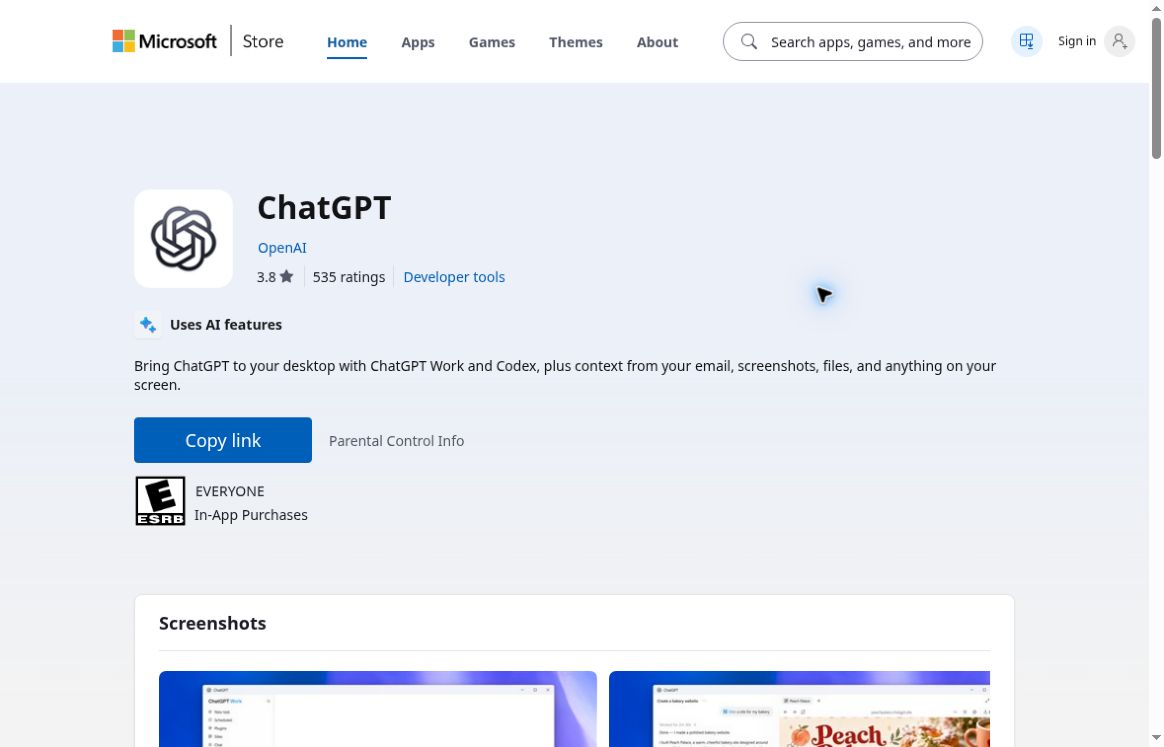
- Перейдите по кнопке загрузки нового клиента. Официальный путь ведёт к веб-установщику Microsoft для продукта 9PLM9XGG6VKS. Если открылась карточка магазина, проверьте название ChatGPT и издателя OpenAI.
- Сохраните и запустите полученный установщик. Следуйте подсказкам Windows; установку должен одобрить администратор. На рабочем компьютере без соответствующих прав обратитесь в IT-службу.
- Дождитесь завершения установки, откройте ChatGPT и перейдите к входу в аккаунт.
Веб-установщик использует инфраструктуру Microsoft Store и поддерживает автоматические обновления. Компоненты Store могут появляться во время установки; вручную искать приложение в каталоге магазина не обязательно. Официальный порядок установки Windows-клиента.
У текущего приложения Store ID — 9PLM9XGG6VKS. Ссылка с 9NT1R1C2HH7J относится к прежнему клиенту. Номер важен, когда поисковая выдача приводит к старой инструкции или в магазине есть похожие названия. Надёжнее перейти по ссылке из актуальной страницы OpenAI для Windows.
Как установить ChatGPT без Microsoft Store
Если Microsoft Store отсутствует в вашем профиле Windows или не открывается, есть два варианта: установка через winget и ручная установка официального MSIX. Они работают по-разному. Winget с источником msstore обращается к инфраструктуре магазина; MSIX можно скачать непосредственно по ссылке OpenAI и установить в текущий профиль.
Оба способа требуют совместимой системы. Для нового ChatGPT нужна Windows 10 сборки 19041 или новее либо Windows 11. Сам winget работает и на сборке 17763, но это не снижает требования приложения.
Вариант 1. Установка через winget
Откройте отдельное окно Windows PowerShell или Windows Terminal и проверьте:
winget --versionЕсли команда показывает номер версии, запустите установку нового ChatGPT:
winget install --id 9PLM9XGG6VKS --exact --source msstoreПроверьте условия, если терминал попросит их принять. Параметры автоматического согласия в команду не добавлены. Используйте именно ID 9PLM9XGG6VKS: 9NT1R1C2HH7J относится к ChatGPT Classic. Команда установки OpenAI.
Если winget не распознаётся, проверьте или обновите App Installer по инструкции Microsoft. Для его получения не обязательно открывать магазин.
Источник msstore всё равно использует каталог Microsoft Store. Поэтому этот способ подходит, когда не нужно открывать окно магазина, но не гарантирует успех при недоступной инфраструктуре Store, сетевых ограничениях или запрете установки на рабочем ПК. В последнем случае обратитесь к администратору.
Вариант 2. Официальный MSIX для x64 или Arm64
OpenAI размещает прямые ссылки на пакеты в документации развёртывания Windows-приложения:
- ChatGPT-x64.msix — для Windows x64
- ChatGPT-arm64.msix — для Windows Arm64
Посмотрите архитектуру в Параметры → Система → О системе → Тип системы. Пакеты подписаны Microsoft Store; Windows проверяет подпись при установке. Скачивайте файл по ссылке из документации OpenAI. Если появляется ошибка подписи или доверия, не отключайте защиту ради установки. Проверка целостности MSIX.
OpenAI указывает, что установку нового клиента должен одобрить администратор. На рабочем компьютере согласуйте её с IT-службой. Для ручной установки в текущий профиль сохраните подходящий пакет в «Загрузки», затем выполните команду с его точным именем. Пример для x64:
Add-AppxPackage -Path "$env:USERPROFILE\Downloads\ChatGPT-x64.msix" -ErrorAction StopДля Arm64 укажите ChatGPT-arm64.msix. Если Windows сообщает об отсутствующей зависимости, прочитайте её название, минимальную версию и архитектуру в полном тексте ошибки. Устанавливайте только нужную официальную зависимость: выбирать пакеты по размеру или запускать установку всех файлов в папке не нужно.
Команда Add-AppxPackage устанавливает подписанный пакет в учётную запись пользователя. Корпоративная офлайн-установка отличается: OpenAI описывает развёртывание администратором с файлом офлайн-лицензии. Для рабочего компьютера передайте IT-службе эту инструкцию; ручной способ не отменяет её политики.
Наш опыт установки и обновления через PowerShell
Автор установил приложение в двух профилях Windows: в одном через winget, в другом через MSIX. Для ручного обновления использовался официальный ChatGPT-x64.msix. После успешной операции проверка пакета показала переход с 26.928.1915.0 на 26.928.2636.0, статус Ok.
Это версии из конкретной проверки. Прямые ссылки OpenAI выдают актуальный пакет, поэтому сейчас номер может быть другим. Результат автора подтверждает этот MSIX-сценарий, но не гарантирует установку на любой модифицированной Windows с удалёнными компонентами Store.
Как обновить установленный MSIX
Снова скачайте пакет своей архитектуры по официальной ссылке, сохраните работу и полностью закройте ChatGPT, включая значок возле часов. Установите свежий MSIX той же командой Add-AppxPackage. Указывайте путь к новому файлу: браузер может добавить к имени суффикс (1), а рядом останется старый пакет. Для обновления новый пакет должен иметь ту же идентичность PackageFamilyName. Документация Microsoft.
Если процессы приложения мешают обновлению, после сохранения работы можно использовать вариант для x64:
Add-AppxPackage -Path "$env:USERPROFILE\Downloads\ChatGPT-x64.msix" -ForceTargetApplicationShutdown -ErrorAction StopВнимание: ForceTargetApplicationShutdown принудительно закрывает обновляемое приложение. Окно ChatGPT и активная сессия в нём могут закрыться, поэтому выполняйте команду в отдельном PowerShell.
После завершения проверьте установленный пакет:
Get-AppxPackage OpenAI.Codex | Select-Object Name, Version, StatusНазвание OpenAI.Codex относится к пакету нового приложения ChatGPT. Проверка показывает его регистрацию в текущем профиле Windows. Сравните версию до и после операции, убедитесь, что команда установки завершилась без ошибки и статус — Ok, затем откройте приложение. Если скачанный пакет уже установлен, номер версии не изменится.
При ошибке 0x80073D02 ресурсы пакета используются: полностью закройте приложение, а если это не помогло, прочитайте подробный текст ошибки. 0x80073D25 означает конфликт ресурса пакета, который должен существовать в одном экземпляре, с активными сеансами других пользователей с этим приложением: согласуйте выход этих пользователей из Windows после сохранения работы. Не завершайте чужие сеансы без предупреждения. При 0x80073D28 требуются права администратора: передайте установку администратору. Описание кодов Microsoft.
Установка из MSIX не даёт офлайн-доступа к нейросети и не меняет географическую доступность ChatGPT. Отдельных MSI и EXE, полностью независимых от Store, OpenAI не предлагает: описанный выше официальный EXE является веб-загрузчиком Microsoft.
Как скачать и установить ChatGPT на Mac
На Mac начните с той же страницы загрузки OpenAI. Она определяет Apple Silicon или Intel и предлагает соответствующий установщик. Если выбираете пакет вручную, сверяйте его с процессором в разделе «Об этом Mac». Нужны macOS 14 или новее и совместимый процессор. Требования и выбор версии.
- Скачайте DMG для своего Mac.
- Откройте файл из папки «Загрузки» и выполните указания в его окне.
- Когда установка закончится, найдите ChatGPT в папке «Программы» и откройте его.
- Войдите в аккаунт ChatGPT.
Общий порядок установки программы из скачанного образа описан в руководстве Apple. Если macOS сообщает о несовместимой версии системы, перепроверьте требования. При предупреждении о повреждении файла или неизвестном источнике повторно скачайте установщик по официальной ссылке. Отключать системную защиту ради запуска случайного файла не стоит.
Первый вход и выбор режима
Используйте тот же аккаунт и способ входа, с которыми работаете в веб-версии. Если регистрировались через Google, Microsoft или Apple, выберите соответствующую кнопку. При «Скрыть e-mail» у Apple адрес аккаунта может быть служебным адресом private relay. Вход обычным личным e-mail в этом случае способен привести к ошибке или другому аккаунту. Справка OpenAI о входе.
После входа выберите подходящий режим:
- Chat — вопросы, объяснения, идеи и короткие тексты. Выберите ChatGPT, затем Chat в переключателе.
- Work — поручения с готовым результатом: документ, таблица, исследование или презентация. Выберите ChatGPT, затем Work.
- Codex — работа с кодом и техническими деталями: файлами проекта, командами, тестами и изменениями. Выберите Codex в списке продуктов.
Режимы объяснены в руководстве по использованию ChatGPT. Для обычного вопроса не требуется создавать среду разработки, устанавливать Python или подключать GitHub. Если открылись панели с техническими деталями, вернитесь к ChatGPT и Chat.
В Work можно начать с простого задания на ваших материалах: «По приложенным заметкам подготовь одностраничный план встречи в DOCX. Укажи цель, вопросы для обсуждения и ожидаемый результат. Не добавляй факты, которых нет в заметках». Такой запрос подходит для получения небольшого файла, который легко проверить. До загрузки уберите из заметок сведения, которыми нельзя делиться с сервисом.
Для регулярной работы по одной теме полезны проекты в ChatGPT. Если нужен сайт, отдельная инструкция по Sites начинается уже после установки и выбора рабочего режима.
Что разрешать приложению при первом запуске
Для первого разговора не нужно сразу давать доступ ко всему компьютеру. Начните с чата или отдельного файла. Когда добавляете локальную папку для работы агента, выбирайте каталог под одну задачу, а оригиналы важных материалов храните отдельно. Права на чтение, изменение файлов и сеть задают границы работы; широкий Full access ослабляет эти ограничения. Разрешения и профили доступа.
Доступ к управлению приложениями включается отдельно через плагин Computer Use в разделе Plugins → Computer Use. На Mac для него нужны разрешения Screen Recording и Accessibility, чтобы агент мог видеть окно и управлять им. На Windows такая работа идёт на активном рабочем столе: указатель и клавиатура будут использоваться агентом. Для обычного чата включать Computer Use не требуется. Настройка Computer Use.
Ошибки установки и запуска ChatGPT
Сначала определите, на каком этапе возникла ошибка. Проблема загрузки из магазина, несовместимая система, сбой входа и отсутствие Work требуют разных действий.
Установка Windows останавливается или кнопки нет
Проверьте сборку Windows, тип системы и карточку приложения. На корпоративном ПК уточните ограничения у администратора. Если зависает именно Store, закройте и откройте магазин, проверьте обновления Windows и Microsoft Store. Для Windows 11 обновления Store находятся в его разделе Library / «Библиотека». Диагностика Microsoft Store.
Не начинайте со сброса приложения и удаления данных. Сначала сохраните важные результаты и убедитесь, что проблема относится к клиенту, а не к аккаунту или доступности сервиса.
Проблемы со входом в аккаунт
Проверьте тот же аккаунт в браузере и выбранный способ авторизации. Если там тоже есть ошибка, посмотрите страницу состояния OpenAI и инструкцию по входу. Для чистой попытки можно использовать приватное окно браузера. При корпоративном SSO уточните у IT-службы, выдан ли доступ нужному адресу. Повторные установки не исправляют приостановленный аккаунт.
Не видно Work или нужного инструмента
Проверьте, что открыт новый клиент, выбран правильный аккаунт и рабочее пространство. Затем обновите приложение и сверяйте доступ со своим планом. Функции зависят от подписки, платформы, региона, этапа развёртывания и настроек организации. Доступ к Work и его инструментам.
Компьютер не подходит для приложения
Если версия ОС или архитектура несовместимы, можно пользоваться ChatGPT в браузере в поддерживаемом регионе. Там доступны Chat и Work с учётом аккаунта. Веб-версия подходит для вопросов, работы с загруженными файлами и подготовки документов; установка клиента не обязательна для этих задач. Доступ к локальным приложениям и папкам — отдельный сценарий настольной версии.
С чего начать
Скачайте новый клиент по официальной ссылке, сверив систему и архитектуру. После входа начните с Chat и небольшой задачи, затем переходите к Work и дополнительным разрешениям по необходимости. Если мешает регион, аккаунт или политика рабочего компьютера, сначала разберитесь с этим условием: другой установочный файл его не изменит.