- Подготовьте текст до открытия Gamma
- Учебный пример на восемь слайдов
- Передайте исходник в Gamma 5 и включите планирование
- Проверьте смысл и внесите нужные правки
- Подготовьте карточки к размеру слайда
- Скачайте презентацию в формате PPTX
- Откройте файл и проверьте, что можно редактировать
- Когда выбрать PDF или ссылку Gamma
- Что должно остаться в готовой презентации
Gamma превращает готовый текст в презентацию: распределяет материал по слайдам и подбирает оформление. Для передачи редактируемого файла коллеге и продолжения работы в PowerPoint нужен PPTX. В этом уроке подготовим учебный исходник, соберём восемь слайдов, внесём правки и проверим, что сохранилось после скачивания.
Gamma — онлайн-сервис для создания презентаций, документов и веб-страниц с помощью ИИ. Наша задача — получить понятное предложение с текстом и сметой, которые можно редактировать. Общие возможности и тарифы разобраны в карточке Gamma AI.
Подготовьте текст до открытия Gamma
Соберите в одном документе факты, которые нужны читателю для решения. Для предложения мероприятия это программа, условия и стоимость. Отделите заголовки от пояснений, подпишите единицы измерения, проверьте суммы и даты. Структура «название слайда — содержание» помогает удержать одну мысль на каждом слайде.
Обозначьте границы для ИИ: какие числа нельзя менять, каких сведений нет и что нельзя добавлять. Уберите телефоны, личные адреса, данные участников, внутренние комментарии и закрытые условия договора, если они не нужны в презентации. Для обучения возьмём вымышленный проект.
В индивидуальных аккаунтах Gamma использование данных для обучения ИИ включено по умолчанию. Отключить его можно в Data Controls, как описано в справке об использовании контента. Загруженный текст при этом обрабатывается онлайн; политика конфиденциальности Gamma предусматривает работу с сервисными провайдерами и международную передачу данных. Для конфиденциального проекта заранее согласуйте допустимый способ работы.
Учебный пример на восемь слайдов
Вымышленная мастерская «Бумажный выходной» предлагает офисной команде занятие для 18 взрослых участников. За 90 минут каждый соберёт складной настольный органайзер из плотной бумаги. Два ведущих привозят материалы, а организатор предоставляет помещение, столы и стулья.
Скачайте исходный текст для Gamma, чтобы повторить пример. В нём только содержание восьми будущих слайдов. Все названия и суммы вымышлены; это отмечено в исходнике.
Презентация должна ответить на восемь вопросов:
- Что предлагает «Бумажный выходной»?
- Какой предмет сделает каждый участник?
- Как пройдут 90 минут встречи?
- Что нужно от площадки и что привезёт мастерская?
- Из чего складывается смета?
- Как подготовить событие?
- Что согласовать заранее?
- Какой следующий шаг нужен от организатора?
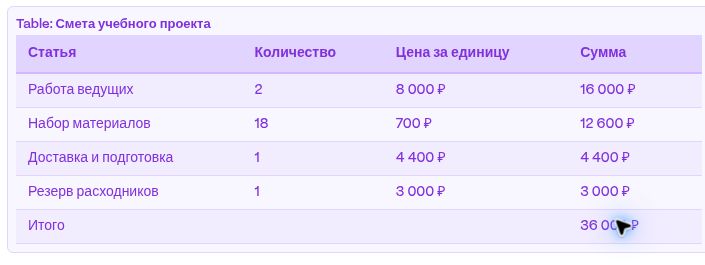
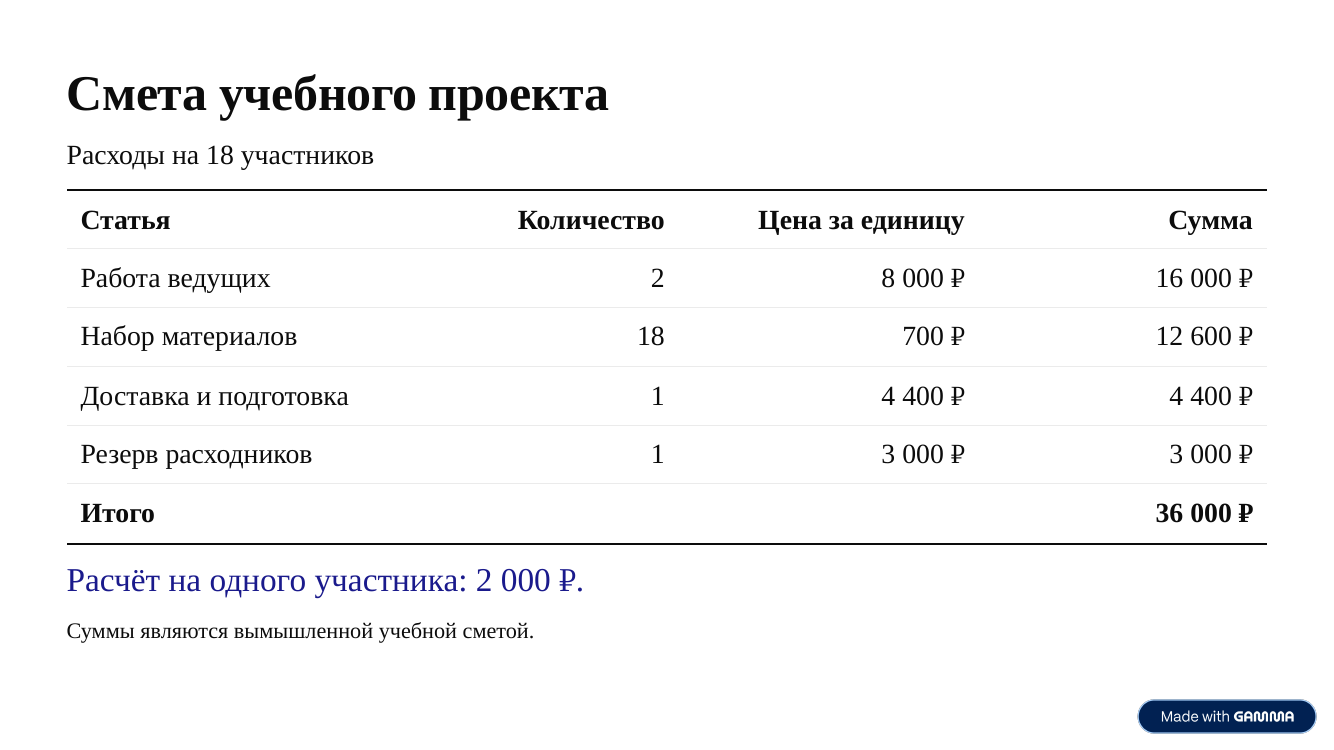
В смете четыре строки: работа двух ведущих — 16 000 ₽, 18 наборов материалов — 12 600 ₽, доставка и подготовка — 4 400 ₽, резерв расходников — 3 000 ₽. Итого 36 000 ₽, или 2 000 ₽ на участника. Программа состоит из пяти этапов общей длительностью 90 минут. Эти данные должны совпадать в исходнике, в Gamma и в PPTX.
Передайте исходник в Gamma 5 и включите планирование
Откройте Gamma в браузере на компьютере и войдите в аккаунт. В этом примере работаем в русскоязычном Gamma 5: на стартовом экране есть поле сообщения и переключатель «Режим планирования». При первом открытии бесплатное рабочее пространство Free показывало 400 включённых кредитов.
В поле сообщения сначала вставьте требования к презентации, затем напишите «Исходный текст:» и добавьте содержимое скачанного TXT. Требования и материал передаются одним сообщением. Включите «Режим планирования» и оставьте «Стандартный». Так сначала можно рассмотреть содержание будущих карточек, а оформление запустить отдельным действием.
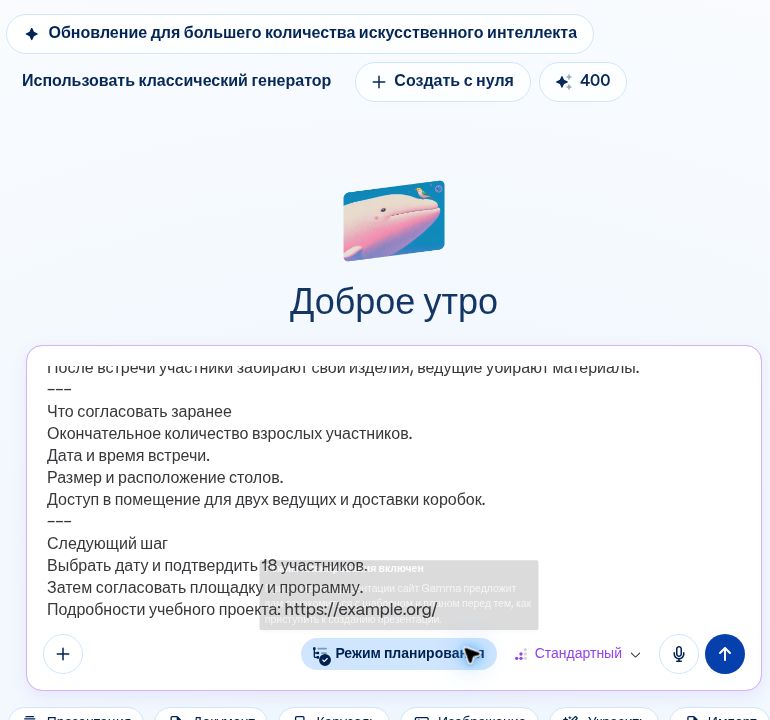
Полный запрос вместе с исходником можно скачать. Если используете свой материал, сохраните такую структуру требований:
Создай презентацию на русском языке по приложенному тексту. Аудитория — организатор внутреннего события для взрослых сотрудников. Цель — объяснить программу мастер-класса, формат, смету и следующий шаг.
Нужно ровно 8 слайдов в формате 16:9. Сохрани последовательность разделов исходника. Не меняй числа: 18 участников, 2 ведущих, 90 минут, итог 36 000 ₽ и 2 000 ₽ на участника. Сохрани все четыре строки сметы и длительность каждого этапа программы. Смету оформи таблицей, а не картинкой.
Не добавляй отзывы, обещания психологического результата, адреса, имена или контактные данные. Используй светлый фон, крупный контрастный текст и спокойное оформление без декоративных фотографий. Сохрани ссылку https://example.org/ на последнем слайде. Если нужно сократить формулировки, сохраняй их смысл и все условия.
Не добавляй изображения. Сначала покажи план ровно из 8 карточек для проверки, не создавай готовую презентацию до подтверждения плана.
Нажмите кнопку отправки сообщения и дождитесь плана. Gamma называет слайды карточками. В нашем примере сервис предложил ровно восемь карточек в порядке исходника: предложение мастер-класса, результат для участника, программа, площадка, смета, подготовка, предварительные согласования и следующий шаг. Инструкции из запроса не стали дополнительной карточкой.
До генерации откройте содержимое карточек и вложений. В плане сохранились все пять этапов программы: 10, 15, 45, 15 и 5 минут, всего 90 минут. Сроки подготовки тоже остались прежними: за 7 дней, за 3 дня и за 30 минут до начала. Это удобный момент для правок: ошибка в порядке или пропущенное условие ещё не разнесены по оформленным слайдам.
Смету Gamma вынесла в отдельное табличное вложение. При открытии в нём были все четыре строки с количеством и ценой за единицу: 2 ведущих по 8 000 ₽, 18 наборов по 700 ₽, доставка и подготовка за 4 400 ₽, резерв за 3 000 ₽. Суммы строк составили 16 000, 12 600, 4 400 и 3 000 ₽; итог — 36 000 ₽. Проверяйте саму таблицу, а не только упоминание общего бюджета в плане.
Затем настройте изображения и тему. В этом маршруте Gamma 5 меню источников изображений предлагает «Изображения ИИ» и «Замещающие изображения». Для текстового примера мы выбрали «Замещающие изображения» и отдельно запретили изображения в запросе. После генерации нужно проверить, не остались ли пустые блоки, и убрать их из карточек.
Светлый фон тоже стоит задать в интерфейсе. Несмотря на требование в запросе, Gamma предложила тёмный шаблон The Quiet Deck. В галерее мы выбрали фильтры белого фона и формата 16:9, затем применили белый шаблон Whitepaper Deck с акцентом на текст. Только после проверки плана, сметы и оформления нажали «Сгенерировать».
Free допускает до 10 слайдов на запрос: наш пример укладывается в этот лимит. Он указан на странице тарифов. Генерация и ИИ-правки расходуют кредиты, а стартовые бесплатные кредиты не обновляются. После работы над этим примером осталось 339 кредитов из начальных 400: планирование и генерация потратили 61 кредит. Это расход данного проекта, а не цена каждой презентации. Подробнее — в справке о кредитах.
После генерации в документе осталось восемь карточек с заголовками из исходника. Сохранились 18 участников, два ведущих, все длительности программы, четыре строки сметы и ссылка example.org на последней карточке. Теперь можно править отдельные элементы, не возвращаясь к началу.
Проверьте смысл и внесите нужные правки
Прочитайте заголовки подряд, затем сверьте участников, программу, смету, требования к площадке и порядок подготовки. Особое внимание уделите словам, которые меняют условия: «Площадка включена в стоимость» не соответствует исходнику, а «18 участников» и «до 18 участников» означают разные ограничения.
В нашей презентации числа сохранились, но на карточке сметы появилась служебная фраза из плана: «Таблица из 5 строк: четыре статьи и итог.». Мы выделили только этот абзац и заменили его на «Расходы на 18 участников». Заголовок и ячейки таблицы остались прежними. Для такой правки достаточно обычного редактирования текста.


Для более крупной правки дайте ИИ узкий запрос, например: «Сократи описание программы до пяти пунктов, сохрани названия этапов и их длительность». Затем перечитайте изменённую карточку. Перегенерировать всю презентацию ради одного абзаца не нужно.
На слайде оставьте главное, а пояснения добавьте в заметки докладчика. Стоимость, длительность и обязанности организатора должны быть видны без устного объяснения.
На карточке «Смета учебного проекта» нажмите «Добавить заметки докладчика». В нашем случае открылась панель «Заметки оратора» с названием этой карточки. В неё мы вручную вставили и сохранили учебное пояснение: «В этой учебной смете итог 36 000 рублей складывается из четырёх строк. Деление на 18 участников даёт 2 000 рублей. Это вымышленный пример, а не действующий тариф». Заметка добавлена после генерации. Работа с панелью описана в справке по заметкам выступающего.
Подготовьте карточки к размеру слайда
Откройте Page Setup и проверьте формат. У нашей презентации выбран фиксированный 16:9, минимальный размер текста — 20 пунктов, подгонка содержимого включена. В выделенном заголовке стоял Tinos размером 52 пункта, в подписи сметы — Tinos 20 пунктов. Фиксированный размер перед выгрузкой в PowerPoint рекомендует и справка по размеру слайдов.
Просмотрите все карточки в режиме показа. Проверьте размер текста, переносы и перегруженные страницы. Сначала сократите второстепенные пояснения или перенесите их в заметки. Уменьшайте шрифт только после того, как пересмотрели содержание.
В смете должны читаться названия расходов, количество, цена за единицу и сумма. Сократите длинные заголовки колонок и оставьте место для итога. Не заменяйте таблицу скриншотом: тогда в PowerPoint нельзя будет редактировать отдельные ячейки.
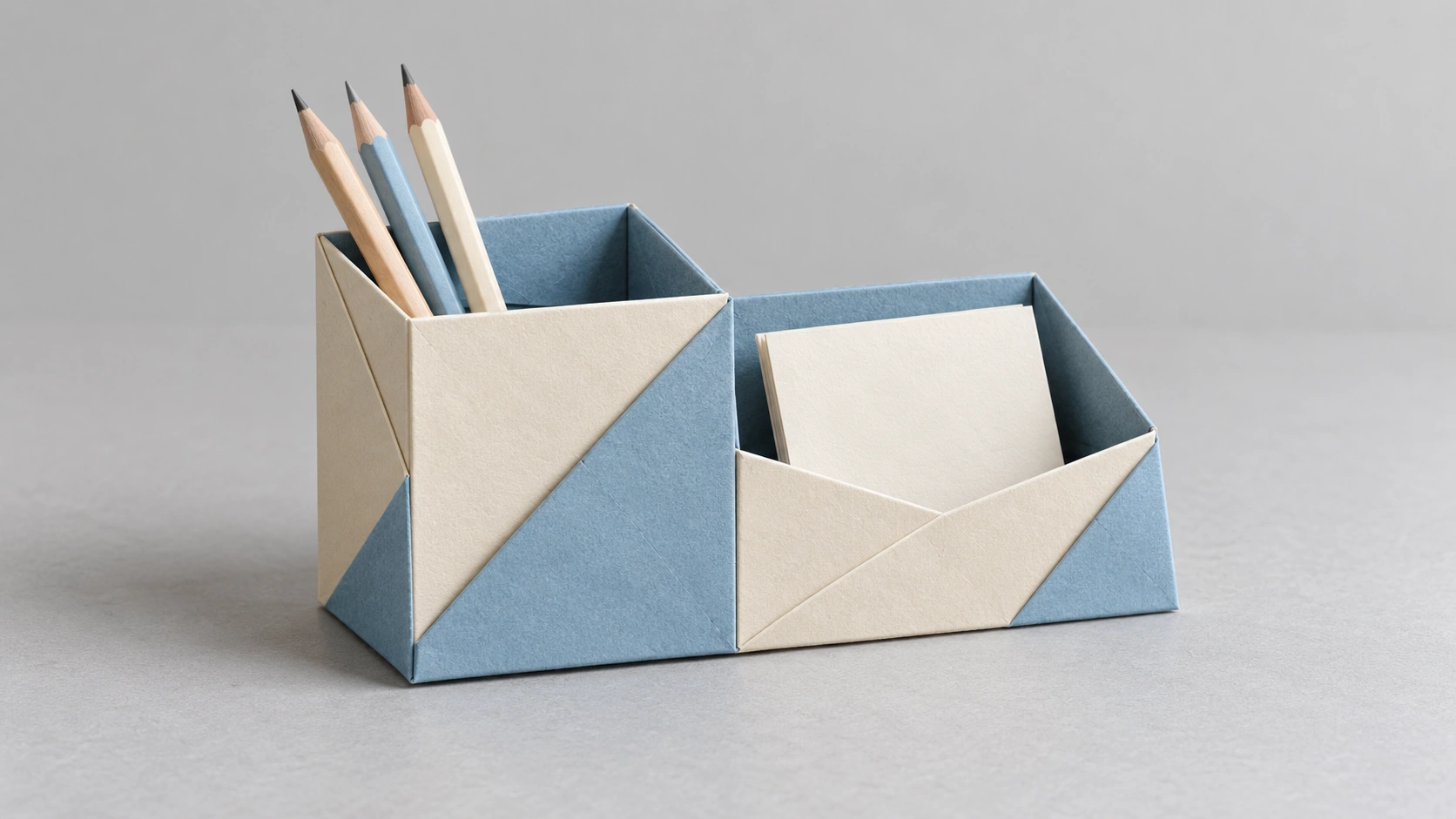
Добавляйте изображения туда, где они объясняют содержание. После текстовой генерации мы вручную загрузили на вторую карточку подготовленную ИИ-иллюстрацию бумажного органайзера. Файл размером 1672 × 941 пиксель занял первую колонку рядом с описанием результата для участника. Генератор изображений Gamma для этого не использовался. В своём проекте выбирайте картинку по смыслу и убедитесь, что имеете право её использовать.
В режиме показа программа нашего занятия размещена пятью отдельными пунктами с длительностью каждого этапа. Смета целиком помещается на карточке, включая итог и расчёт на участника. Иллюстрация видна под описанием органайзера в первой колонке второй карточки. При просмотре оцените и свободное пространство, и расстояния между блоками: попадание в размер слайда само по себе не делает макет удобным.
Скачайте презентацию в формате PPTX
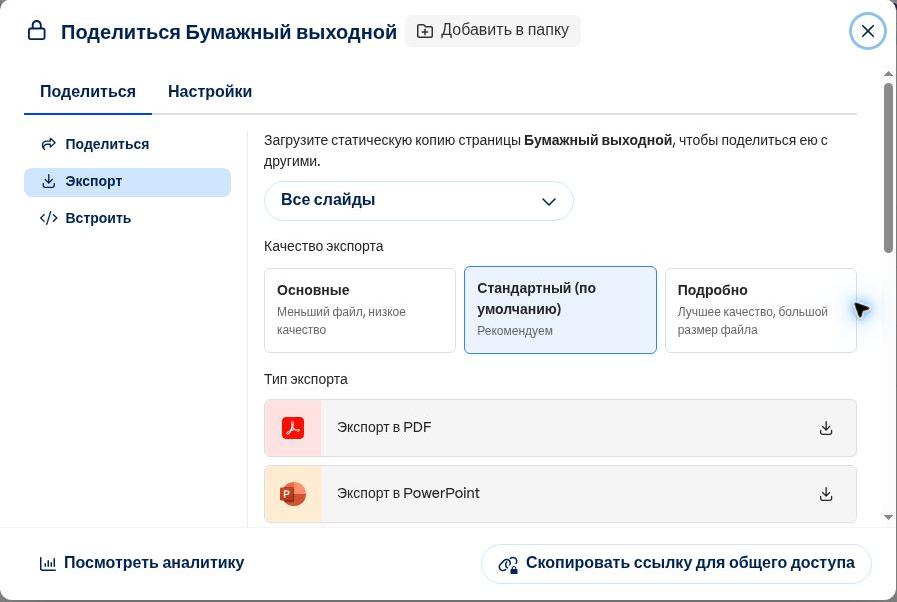
Нажмите «Поделиться», затем «Экспорт». В списке выберите «Все слайды», оставьте качество «Стандартный (по умолчанию)» и нажмите «Экспорт в PowerPoint». Мы оставили включёнными Editable tables для редактируемых таблиц и Zoom to fit для подгонки содержимого. Скрытие Made with Gamma требует Plus; на Free эта отметка осталась в файле.
Получился учебный PPTX на восемь слайдов размером около 1 МБ. В нём сохранились таблица сметы, иллюстрация на втором слайде, ссылка example.org на последнем и вручную добавленная заметка к смете. Отметка Made with Gamma видна внизу справа на каждом слайде. Порядок выгрузки описан и в справке по экспорту.
Сохраните и проект в Gamma: после правок можно выгрузить файл заново. Перед передачей прочитайте заметки докладчика, поскольку они включаются в PPTX и получатель увидит пояснения, скрытые при показе. В нашем файле также сохранились встроенные шрифты темы.
Если экспорт не завершился, повторите его через несколько минут или уменьшите тяжёлые изображения. При белых полях попробуйте отключить Show Slide Backdrops, как советует справка по размеру слайдов. Другие рекомендации собраны в справке о различиях при экспорте.
Откройте файл и проверьте, что можно редактировать
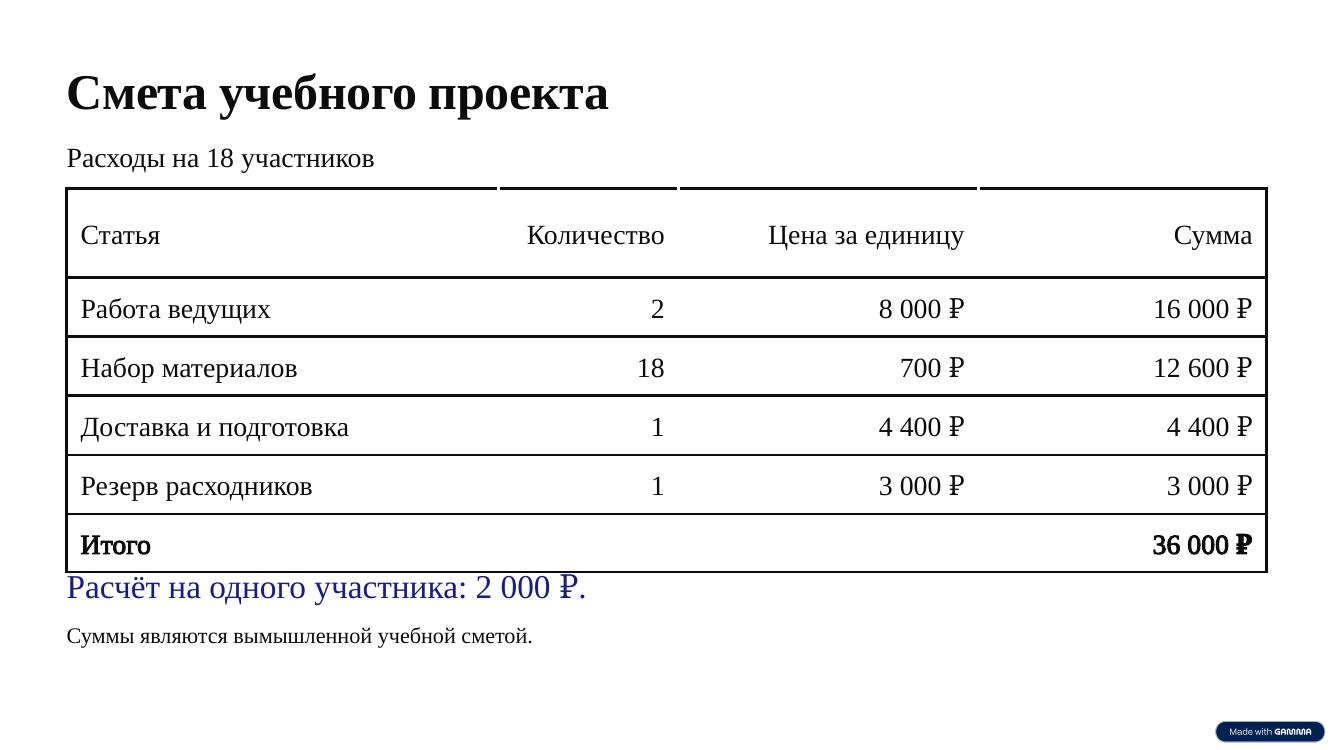
Откройте PPTX в редакторе, которым будете пользоваться. В нашем примере файл преобразовали в PDF через LibreOfficeDev Impress 26.8alpha и просмотрели все восемь слайдов. Порядок сохранился, русские буквы и знак рубля отображались, иллюстрация осталась на втором слайде. Смета перенеслась отдельной таблицей с четырьмя колонками и шестью строками: заголовки, четыре расхода и итог.
В версии, полученной из PPTX через Impress, таблица стала выше, её границы — толще, а строка «Расчёт на одного участника: 2 000 ₽» оказалась близко к нижней границе. Числа и текст не потерялись, но расстояние под таблицей стоит увеличить перед показом. В PDF, скачанном прямо из Gamma, остались более лёгкие линии таблицы.
На седьмой карточке Gamma маркеры некоторых пунктов оказались отдельно от текста; такое же размещение сохранилось в PPTX. Это стоит исправить в исходной карточке или в скачанном файле. Просматривайте каждый слайд целиком: точные факты могут соседствовать с неудачным расположением блоков.
Для проверки редактируемости сохраните тестовую копию. Замените слово в заголовке и число в ячейке сметы, сохраните файл, закройте и откройте снова. Если изменения остались, эти элементы можно редактировать. В таблице должны выделяться отдельные ячейки и быть доступны инструменты таблицы. Если выделяется только большая картинка, её нельзя поправить как обычный текст или таблицу. Пробные изменения оставляйте только в тестовой копии.
На пятом слайде найдите вручную добавленное пояснение в заметках докладчика. Оно перенеслось в наш PPTX полностью, включая итог 36 000 рублей и расчёт на 18 участников. На последнем слайде сохранилась ссылка example.org; в своей презентации подставьте нужный адрес.
Когда выбрать PDF или ссылку Gamma
PPTX нужен, когда получатель будет править презентацию в PowerPoint. Для чтения, печати или показа готовой версии подойдёт PDF: он сохраняет статичные страницы, но не интерактивные элементы. Оба формата позволяют работать с файлом вне Gamma; возможности описаны в справке по экспорту.
Ссылку Gamma выбирайте для просмотра онлайн и совместной работы в проекте. Получатель откроет презентацию в браузере, а вы сможете продолжить правки в том же документе.
Перед отправкой ссылки проверьте Anyone with the link и Workspace members. Выберите нужный уровень: View для просмотра, Comment для комментариев или Edit для правок. Права участников рабочего пространства могут давать более широкий доступ, чем настройка ссылки. Их взаимодействие описано в справке по совместной работе.
Что должно остаться в готовой презентации
Результат — восемь понятных слайдов с точными условиями, читаемой сметой и следующим шагом для организатора. Подготовьте факты, проверьте план, исправьте содержание и скачайте PPTX. Проверка в редакторе, которым вы будете пользоваться, завершает работу: текст и таблица должны допускать правки, а заметки — содержать только то, что можно передать получателю.