
- Как определить сработавший лимит
- Где посмотреть лимиты ChatGPT и время восстановления
- Почему лимит сообщений зависит от модели
- Что делать при исчерпанном лимите вложений
- Как сбросить лимит ChatGPT
- Чем отличаются лимиты Work и Codex
- Как продолжить задачу до восстановления функции
- Как отличить техническую ошибку от лимита
- Что проверить перед следующей попыткой
ChatGPT перестал принимать файл, предложил другую модель или попросил вернуться позже? Сначала выясните, что именно закончилось. Лимит сообщений, ограничение генерации изображений и заполненное хранилище требуют разных действий. Иногда работу можно продолжить сразу, а иногда нужно дождаться восстановления конкретной функции.
Начните с уведомления: запишите название модели или инструмента, указанное время и действие, после которого появилась проблема.
Как определить сработавший лимит
Слова «лимит ChatGPT» могут обозначать несколько разных ограничений. Найдите в таблице свою ситуацию и проверьте соответствующий раздел аккаунта.
| Что произошло | Что проверить | Следующий шаг |
|---|---|---|
| Выбранная модель временно недоступна | Уведомление и доступные модели | Другая доступная модель либо ожидание |
| Не создаётся изображение или не запускается анализ | Уведомление конкретного инструмента | Вернуться к инструменту позже; подготовить задачу текстом |
| Не прикрепляется новый файл | Размер, формат, частоту загрузок и занятое место | Исправить файл или определить нужный вид ограничения |
| Закончилось место для сохранённых файлов | Storage в Library или настройках | Проверить ненужные сохранённые файлы |
| Остановилась работа в Work или Codex | Usage и время восстановления | Действовать по условиям Work/Codex |
| Появилась общая ошибка или бесконечная загрузка | Статус сервиса, приложение и соединение | Проверить технический сбой |
Например, доступность обычной переписки ещё не означает, что можно загрузить очередной PDF. А отказ при загрузке одного слишком большого файла сам по себе не говорит, что вы исчерпали все вложения. У инструментов ChatGPT есть отдельные ограничения, а у файлов дополнительно учитываются размер, частота загрузок и хранение.
Где посмотреть лимиты ChatGPT и время восстановления
Для обычного чата первым ориентиром служит уведомление в самом ChatGPT. Посмотрите, к чему оно относится: ко всей текущей операции, выбранной модели или одному инструменту. Если сервис показывает время восстановления, ориентируйтесь на него. OpenAI указывает, что время сброса отображается, когда эта информация доступна. Поэтому таймер рядом с каждым ограничением ожидать не стоит.
Откройте меню выбора модели и посмотрите, какие варианты сейчас доступны. Название подписки, название модели и выбранный режим рассуждения относятся к разным вещам. При ограничении одного варианта сервис может предложить другой.
В веб-версии ChatGPT откройте Library и кнопку Storage. Там можно увидеть занятое и оставшееся место. Это показатель хранения файлов, а не счётчик оставшихся сообщений. Хранилище также можно проверить через Settings → Storage.
Если вы пытаетесь узнать, сколько файлов ещё можно загрузить в текущем временном окне, готового счётчика остатка нет: ChatGPT не показывает использованную или оставшуюся квоту загрузок за текущий период. Наличие свободного места в Library поэтому не исключает временное ограничение на новые вложения.
Не вычисляйте остаток по числу сообщений в одном разговоре. Такая запись не покажет отдельные ограничения инструментов, а в Work и Codex расход зависит ещё и от самой задачи.
Почему лимит сообщений зависит от модели
Число «N сообщений каждые пять часов» нельзя применять ко всему ChatGPT. В текущем бесплатном режиме повседневные текстовые чаты доступны без фиксированной квоты сообщений, с защитными ограничениями от злоупотреблений. Загрузка файлов, изображения, голос и анализ данных имеют свои лимиты. Эти условия OpenAI описывает отдельно для Free.
Для моделей с расширенным рассуждением условия зависят от тарифа и, в рабочих пространствах, от настроек организации. При исчерпании лимита Thinking ChatGPT может продолжить с другой доступной моделью. У GPT-6 Pro также есть ограничения: подписка Pro не означает безлимитный доступ к модели с похожим названием. Некоторые квоты у моделей могут быть общими, поэтому переключение между ними не всегда добавляет доступный объём.
Если нужный вариант временно недоступен, проверьте предложенную замену и время восстановления. Сам по себе расход квоты не прекращает подписку и не означает блокировку аккаунта.
Сравнивать тарифы имеет смысл, когда ограничение регулярно мешает одной и той же задаче. Возможности Go разобраны в отдельной статье о ChatGPT Go, а особенности более высокой подписки — в разборе ChatGPT Pro. Для разового затруднения сначала определите, какая именно функция остановилась.
Что делать при исчерпанном лимите вложений
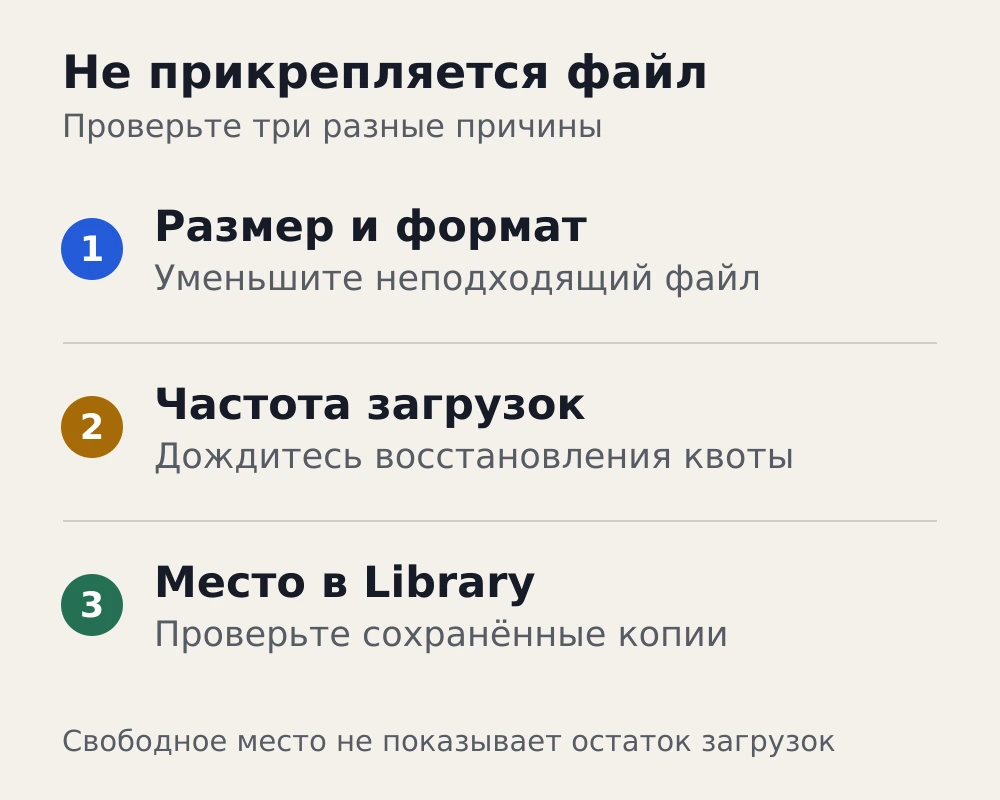
При проблеме с файлами проверьте три вещи в таком порядке: подходит ли сам файл, не закончилась ли квота новых загрузок, есть ли место для хранения. Это поможет избежать повторных попыток, которые ничего не меняют.
Размер и формат. Для файлов действуют следующие пределы. Документы и презентации могут занимать до 512 МБ, текстовые файлы и документы дополнительно ограничены 2 млн токенов на файл; к таблицам этот предел не применяется. Токены — небольшие фрагменты текста, которые обрабатывает модель; размер в мегабайтах не заменяет этот показатель. Для таблиц и CSV действует ориентир около 50 МБ, зависящий от строк, для изображений — 20 МБ. Если файл превышает подходящий предел, уменьшите его или выделите нужный раздел.
Частота загрузок. В справке о вложениях указано до 80 файлов за три часа, для Free — три загрузки в день. Во время пиковой нагрузки OpenAI может снижать эти значения. Для файлов в проектах и базе знаний GPT дополнительно действуют отдельные пределы количества файлов. Неудачные попытки иногда тоже учитываются, поэтому многократно отправлять один и тот же файл при уведомлении о лимите не стоит.
Сохранённые файлы. Если сообщение касается места, откройте Storage и посмотрите содержимое Library. Перед удалением нужный файл скачайте. Удаление разговора не удаляет его сохранённую копию в Library: управлять ею нужно отдельно. Освобождение места решает проблему хранения, но рассчитывать на одновременный сброс временной квоты загрузок не следует.
Бывает и другая ситуация: таблица уже загрузилась, а ответ получился неполным. Тогда проверьте структуру данных. OpenAI рекомендует понятные заголовки столбцов, одну запись на строку и конкретное указание листов, строк или колонок для анализа. Успешная загрузка ещё не гарантирует, что сложный файл будет разобран целиком.
Если задача связана со сканом или таблицей внутри PDF, пригодится разбор работы ChatGPT с PDF. Качество извлечения содержимого и квота загрузок — разные причины затруднений.
Как сбросить лимит ChatGPT
Для временного ограничения обычного чата основной путь — дождаться восстановления соответствующей квоты или воспользоваться другим доступным вариантом. Универсальной настройки, которая возвращает потраченный лимит, нет. Поддержка также не сбрасывает лимиты ChatGPT и Codex.
Не рассчитывайте, что новый чат, переустановка приложения или удаление старой переписки дадут новую квоту. Новая беседа может помочь при технической ошибке или зависшем длинном разговоре. При явном уведомлении о лимите продолжайте действовать по этому уведомлению.
Есть отдельное условие для Free: OpenAI сообщает о восстановлении лимитов при переходе на Plus, Pro или Business. Это переход на платный план. Перед оплатой проверьте, доступна ли в нём нужная вам функция, вместо того чтобы выбирать подписку только из-за одного сообщения об ограничении.
Предложения купить дополнительные кредиты или мгновенный сброс могут относиться к Work и Codex. Их условия нужно рассматривать отдельно: такой платёж не даёт дополнительный доступ ко всем моделям и инструментам обычного чата.
Чем отличаются лимиты Work и Codex
У ChatGPT есть обычная переписка Chat, агентный режим Work для многошаговых задач и Codex для разработки. Work и Codex используют общий объём, включённый в подписку, кредиты и лимиты; их расход учитывается отдельно от обычного Chat. Поэтому «закончился лимит Codex» и «нельзя создать картинку в обычном чате» требуют разных проверок.
Откройте Settings → Usage в ChatGPT или Usage & Billing в приложении Codex: для текущих лимитов и времени восстановления официальная документация направляет к панели расхода. В активной сессии Codex CLI можно использовать команду /status. Приведённые в документации диапазоны сообщений — оценки, а не гарантированное число запросов. Большая задача с файлами, инструментами и длинным контекстом может расходовать больше, чем короткая правка. Пятичасовое ограничение есть не у всех тарифов: сейчас у Pro его нет. Остаток и дату восстановления проверяйте в Usage своего аккаунта.
На подходящих личных аккаунтах Plus и Pro доступна покупка мгновенного сброса Work/Codex. Возможность зависит от аккаунта. Завершённая покупка сразу восстанавливает применимые пятичасовую и недельную квоты, даже если у вас ещё оставался включённый объём. После покупки вы заново получаете обычный недельный объём использования; отдельный дополнительный запас не добавляется. Следующий недельный период начинается с первого запроса в Work или Codex после сброса, а следующее автоматическое восстановление приходится на семь дней после этого запроса. Сохранить покупку на потом нельзя; обычно возврат оплаты за неё не предусмотрен.
Дополнительные кредиты работают иначе: включённый объём используется первым, затем поддерживаемые функции расходуют баланс. Доступность кредитов зависит от плана и аккаунта. Перед покупкой сравните остаток, ближайшее время восстановления, цену и условия именно вашего предложения.
Как продолжить задачу до восстановления функции
Разделите работу на часть, которая требует остановившегося инструмента, и подготовку, которую можно выполнить сейчас. Это особенно полезно, когда результат нужен к определённому времени.
Пример с изображением. Допустим, вам нужна иллюстрация для статьи, но генерация временно недоступна. Если текстовый чат работает, уточните сюжет, композицию, пропорции и точную надпись. Сохраните один законченный запрос. После восстановления инструмента можно сразу перейти к генерации, не тратя время на обсуждение задумки.
Пример с таблицей. Допустим, нужно сравнить расходы по месяцам, а новую таблицу прикрепить нельзя. Подготовьте в исходном файле лист с нужными столбцами, проверьте даты, валюту и пустые значения. В доступном текстовом чате можно обсудить критерии сравнения или формулу. Полный расчёт по файлу оставьте до восстановления загрузок. Не подменяйте недоступный анализ ответом по вымышленным данным.
Для следующего запуска полезно сразу написать, какой результат нужен: список правок, краткое резюме, таблица сравнения или готовый документ. Добавьте ограничения по объёму и только относящиеся к задаче материалы. Для Work и Codex это также помогает уменьшить лишний контекст и расход. Если сложное рассуждение не требуется, оцените, подходит ли доступная более лёгкая модель.
Когда продолжаете в другой беседе, перенесите краткое описание задачи, принятые решения и нужные исходные данные. Не рассчитывайте, что новая модель сама восстановит все подробности предыдущего разговора.
Как отличить техническую ошибку от лимита
Сообщение Something went wrong или бесконечная загрузка не равнозначны уведомлению об исчерпанном лимите. Начните с статуса сервисов OpenAI. Затем обновите страницу или перезапустите приложение. Если завис длинный разговор, попробуйте новую беседу, предварительно сохранив важные данные.
Для дальнейшей проверки можно открыть приватное окно или другой браузер. Если там всё работает, причина может быть в расширениях или данных сайта. Эти действия входят в официальный порядок устранения технических ошибок. Они полезны для диагностики сбоя, но не заменяют ожидание при исчерпанной квоте.
Отсутствующая модель тоже не всегда означает лимит: проверьте правильный аккаунт, включённый тариф и, в организации, доступ для вашей роли. Новая модель также может ещё развёртываться для вашего аккаунта. Сообщения о подозрительной активности или ограничении аккаунта рассматривайте отдельно. В таких случаях не пытайтесь продолжать работу бесконечными повторными запросами.
Если указанное время восстановления прошло, а доступ не вернулся, обратитесь в поддержку через help.openai.com. Подготовьте точное сообщение, время с часовым поясом, модель или функцию, устройство и скриншот без лишних личных данных. Для проблемы с вложениями укажите размер и формат файла. Пароли и одноразовые коды отправлять не нужно.
Если ошибку показывает приложение, работающее через OpenAI API — программный доступ к моделям, это ещё один отдельный случай. Код 429 может означать слишком частые запросы, законченный баланс либо предел расходов или использования. Действия зависят от конкретного кода ошибки: одного ожидания достаточно не во всех случаях. Лимиты вашей подписки ChatGPT здесь не служат ориентиром.
Что проверить перед следующей попыткой
Сохраните результат, который уже получили, и ещё раз прочитайте уведомление. Уточните три вещи: что ограничено, где видно состояние этой функции и какое действие действительно поможет. Для модели это может быть доступная замена или ожидание, для слишком большого файла — уменьшение, для заполненного хранилища — управление сохранёнными копиями.