- Какой PDF сможет прочитать ChatGPT
- Как загрузить PDF в ChatGPT
- Практический пример с таблицей и условием самовывоза
- Что делать со сканом PDF
- Добавить текстовый слой через OCR
- Загрузить нужную страницу как изображение
- Как сверять ответ с оригиналом PDF
- Почему PDF не загружается или читается не полностью
- Файл не прикрепляется
- Неполный ответ после загрузки
- Что проверить перед загрузкой рабочего документа
- Как продолжать работу с документами
Чтобы загрузить PDF в ChatGPT, войдите в аккаунт, прикрепите файл к сообщению и задайте конкретный вопрос по документу. Но сначала проверьте, что внутри: цифровой текст, снимки страниц или их сочетание. От этого зависит, получит ли ChatGPT содержание таблицы, примечания и изображения.
Разберём один короткий документ: извлечём позиции закупки, посчитаем сумму с доставкой и проверим условие самовывоза. Для скана разберём подготовку через OCR и загрузку отдельных страниц. Такой порядок пригодится для инструкции, учебного материала, коммерческого предложения или рабочего отчёта.
Какой PDF сможет прочитать ChatGPT
PDF сохраняет внешний вид страницы, но одинаково выглядящие файлы могут быть устроены по-разному. В одном буквы записаны как текст, в другом вся страница представляет собой фотографию. В третьем основной текст соседствует со скриншотами, диаграммами и печатями.
| Что внутри PDF | Как проверить | Как подготовить |
|---|---|---|
| Цифровой текст | Абзац выделяется и копируется в текстовый редактор | Прикрепить PDF и проверить извлечение нужного раздела |
| Скан без текстового слоя | Страница выглядит как текст, но слова не выделяются | Выполнить OCR или загрузить нужные страницы отдельными изображениями |
| Смешанный документ | Текст копируется только вне изображений | Проверить важные изображения отдельно |
Попробуйте скопировать не только первый абзац, но и строку таблицы, сноску и страницу ближе к концу. Если вместо нормальных слов появляются обрывки или перемешанные столбцы, текстовый слой есть, однако читать его трудно. Одного удачного выделения на обложке недостаточно.
По справке OpenAI, при стандартной обработке PDF на всех тарифах, кроме Enterprise, ChatGPT извлекает цифровой текст, но не использует встроенные изображения. Поэтому аккуратная таблица из текстового редактора и её скриншот внутри PDF требуют разного подхода. Это различие описано в справке о загрузке файлов.
В ChatGPT Enterprise есть Visual Retrieval: разбор текста вместе с визуальным содержимым PDF. Он относится к файлам, приложенным непосредственно к сообщению. PDF в общей базе Project Files или в Knowledge пользовательского GPT обрабатывается через текстовое извлечение даже в Enterprise. Покупка Plus или Pro сама по себе не включает этот режим. Условия Visual Retrieval
Эти правила описывают стандартную обработку PDF, а не все возможные способы работы с файлом. В примере ниже ChatGPT отдельно просмотрел изображения страниц и прочитал примечание-картинку. Поэтому название тарифа не заменяет проверку: попросите выписать нужную надпись и сверьте её с оригиналом.
Как загрузить PDF в ChatGPT
Для одного документа достаточно обычного чата в веб-версии. Устанавливать программу на компьютер или создавать проект необязательно. Перед загрузкой рабочего материала проверьте, разрешено ли передавать его в ChatGPT.
- Откройте ChatGPT и войдите в свой аккаунт.
- Создайте новый разговор, чтобы старые документы и обсуждения не смешивались с текущей задачей.
- Нажмите кнопку добавления вложений рядом с полем сообщения и выберите файл с компьютера или телефона. Название пункта может выглядеть как «Добавить файлы» или Add photos & files.
- Дождитесь, пока PDF появится во вложениях. Убедитесь, что прикреплена нужная версия.
- Напишите вопрос и отправьте сообщение вместе с файлом. Лучше сразу назвать нужный раздел и формат результата.
Начинать можно на Free: бесплатный тариф поддерживает файлы и изображения. У него отдельные ограничения на эти инструменты, поэтому работа текстового чата не означает, что квота вложений ещё доступна. Платные планы дают повышенные лимиты. Возможности Free
Общий предел составляет 512 МБ на файл; для текстовых документов действует также ограничение 2 млн токенов. Токены — небольшие фрагменты текста, которыми модель обрабатывает содержание. Это ограничение объёма, а не фиксированное число страниц. Для Free справка указывает 3 загрузки в день. Общий частотный лимит — до 80 файлов за 3 часа; при высокой нагрузке пределы могут снижаться. Лимиты загрузки
Успешное прикрепление большого PDF ещё не доказывает, что каждый его раздел попал в ответ. Для длинного документа сначала запросите перечень найденных разделов, затем разбирайте нужные части по отдельности.
Если вы предпочитаете приложение, маршрут установки описан в материале ChatGPT для Windows и macOS. Саму работу с PDF можно начать в браузере.
Практический пример с таблицей и условием самовывоза
Возьмём вымышленный «План закупки учебной мастерской Лист». В нём три страницы: обложка, таблица товаров и условия оплаты. На страницах с содержанием напечатаны номера 1 и 2, поэтому они не совпадают с порядком страниц в просмотрщике PDF.
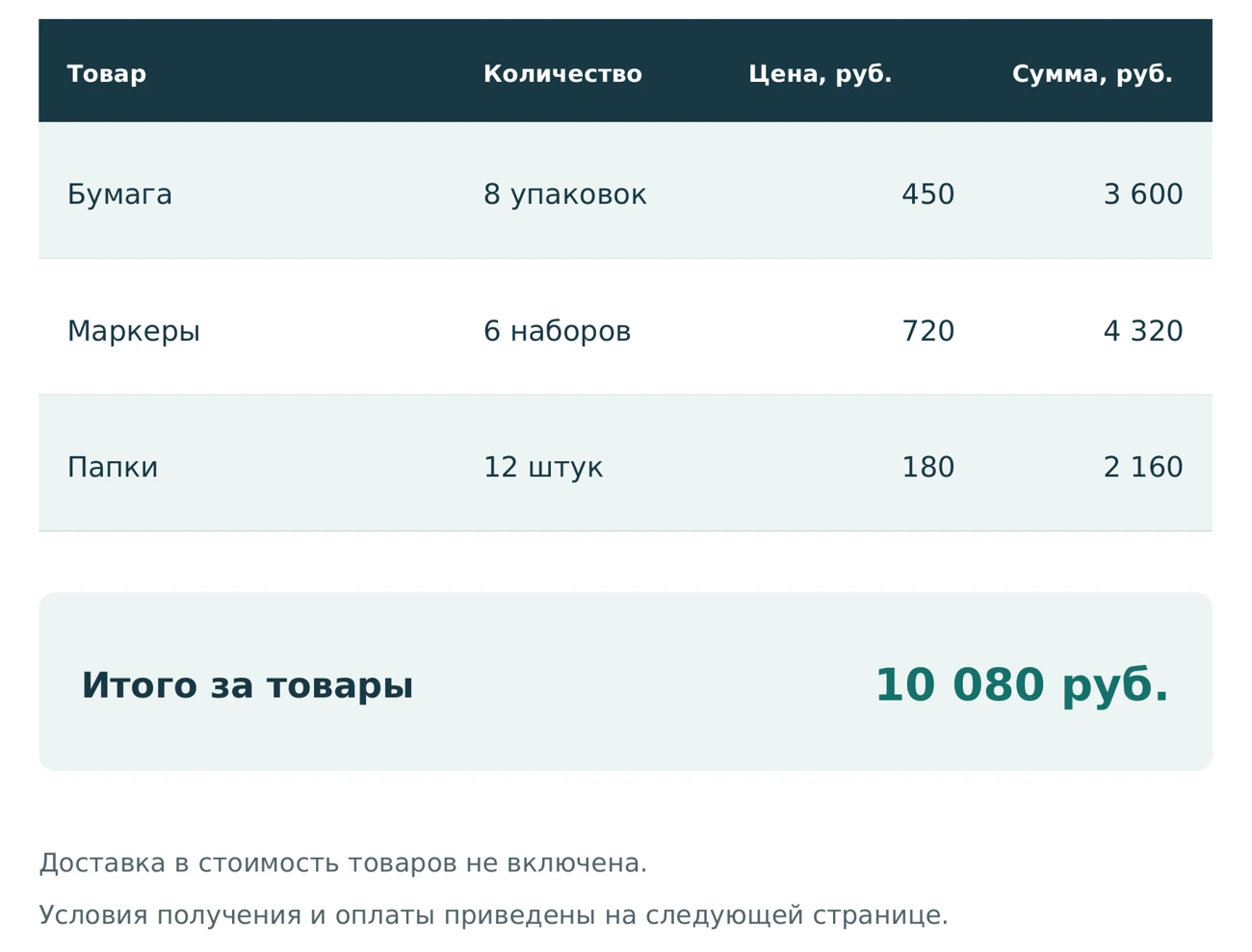
В таблице указаны бумага — 8 упаковок по 450 рублей, маркеры — 6 наборов по 720 рублей и папки — 12 штук по 180 рублей. Товары стоят 10 080 рублей. Доставка оплачивается отдельно и стоит 1200 рублей. При самовывозе её стоимость равна нулю, но скидки на товары нет.
Чтобы повторить пример, используйте PDF с текстом и изображением. Все названия и условия в нём придуманы для упражнения.
Первый запрос должен просить извлечение, а не свободный пересказ:
Работай только по приложенному PDF. Выпиши товары, количество, цену за единицу и сумму каждой строки. Отдельно укажи стоимость доставки и условие самовывоза. Для каждого условия дай короткую точную цитату и название раздела. Различай номер страницы в PDF и напечатанный номер; если не можешь установить номер, так и напиши. Ничего не добавляй из общих знаний.
В полученном ответе все три строки и сумма 10 080 рублей совпали с документом. ChatGPT правильно отделил доставку от товаров и указал, что при самовывозе скидки нет. Нумерацию он тоже различил: таблица находится на второй странице PDF с напечатанным номером 1, условия — на третьей с номером 2.
Примечание-картинка «Самовывоз: сообщить за 2 рабочих дня» тоже попало в ответ. В истории этого запуска видно, что ChatGPT просмотрел изображения всех трёх страниц.
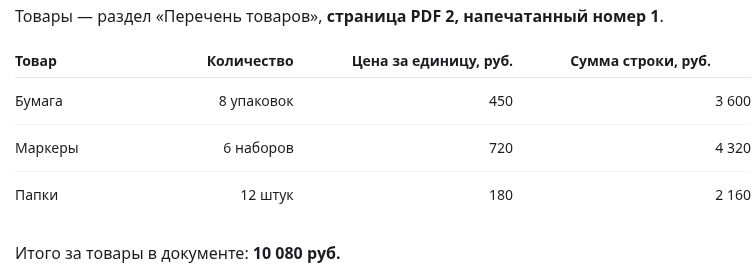
Не просите сразу «проанализировать всё». Для учебного текста это может означать пересказ, для закупки — расчёт, для инструкции — список действий. Если задача расплывчатая, даже хороший ответ может обойти нужное исключение.
Полезный следующий вопрос:
Посчитай стоимость товаров по строкам. Затем отдельно рассчитай сумму с доставкой и сумму при самовывозе. Покажи формулы, единицы и исходные значения. Не применяй скидку, если она не указана. Найди срок оплаты. Назови контактный телефон только если он действительно есть в файле; иначе напиши «не найден».
По исходному документу контрольные результаты такие: 8 × 450 + 6 × 720 + 12 × 180 = 10 080 рублей; с доставкой — 11 280 рублей; при самовывозе — 10 080 рублей. Срок оплаты сформулирован так: «Оплатить товары нужно до 17 октября 2026 года». Телефона в документе нет. Эти значения нужны для сверки, а не для подсказки модели в первом запросе.
Что делать со сканом PDF
Если PDF состоит из снимков страниц, обычное текстовое извлечение не даёт модели содержание этих снимков. Начните с подготовки файла, а не с просьбы «внимательно перечитай». Есть два удобных пути: распознать документ целиком или передать отдельную страницу как изображение.
Добавить текстовый слой через OCR
OCR — распознавание букв на изображении. Программа добавляет в PDF распознанный текстовый слой; внешне PDF может почти не измениться, но слова начинают выделяться и находиться поиском.
- Откройте скан в доверенной программе с распознаванием текста. Для рабочих файлов используйте инструмент, разрешённый вашей организацией.
- Выберите язык документа, поверните страницы в правильную ориентацию и запустите OCR.
- Сохраните новую копию PDF с доступным для поиска текстом. Простое пересохранение или уменьшение размера файла не заменяет распознавание.
- Проверьте копирование нескольких абзацев и строк таблицы. Особенно внимательно сверяйте цифры, десятичные знаки, даты и слово «не».
- Загрузите распознанную копию в новый чат и повторите конкретный запрос.
Распознавание может перепутать 0 и О, 1 и l, потерять знак минуса или собрать соседние столбцы в одну строку. После OCR полезно искать в документе важное число или фразу. Если «скидка не предоставляется» превратилась в «скидка предоставляется», последующий точный пересказ ChatGPT всё равно будет неверным по отношению к оригиналу.
В подготовленном примере OCR распознал суммы, срок оплаты, отсутствие скидки и примечание о двух рабочих днях. Но белые заголовки таблицы и маленькие номера страниц не попали в текстовый слой. Это хороший повод проверять не только основные абзацы: внешне страница сохранилась, а часть её текста для поиска потерялась. Обе версии можно скачать и пройти эти шаги самостоятельно.
Для упражнения доступны скан без текстового слоя и тот же скан после OCR. Сравните, выделяется ли текст, прежде чем отправлять файлы в чат.
Загрузить нужную страницу как изображение
Для одной таблицы или примечания быстрее сохранить страницу в PNG или JPEG и прикрепить её отдельно. ChatGPT умеет анализировать изображения, в том числе изображения документов; предел одного изображения — 20 МБ. Мелкий, размытый или повёрнутый текст ухудшает результат. Правила загрузки изображений
В сообщении подпишите, откуда взята картинка: «Это третья страница PDF, напечатанный номер 2». Не рассчитывайте, что модель установит страницу по имени файла. Оставьте видимыми заголовок, единицы измерения и примечания. Если нужен крупный фрагмент таблицы, можно приложить его вместе с полной страницей.
Это страница с условиями из того же учебного документа. Перепиши текст примечания на изображении без пересказа. Если символ неразборчив, отметь его как [неразборчиво]. Затем объясни, какое действие требуется при самовывозе. Не восстанавливай пропуски по догадке.
В нашем документе дополнительное условие «Самовывоз: сообщить за 2 рабочих дня» вставлено как картинка. Оно не попадает в цифровой текст исходного PDF. Такие примечания легко потерять при разборе только текстового слоя.

Этот путь удобен для отдельного графика, печати или маленького фрагмента. Для десятков страниц лучше сначала получить качественный текстовый слой: так проще искать положения и проверять цитаты.
Как сверять ответ с оригиналом PDF
Попросить ссылку на страницу полезно, но самой просьбы недостаточно. ChatGPT может уверенно дать неверный номер, придумать цитату или пропустить оговорку. OpenAI рекомендует проверять важные сведения по исходным материалам.
Откройте оригинал рядом с ответом и проверьте ответ по пяти пунктам.
- Место в документе. Найдите раздел, а затем страницу. В нашем примере условия находятся на третьей физической странице PDF, но на листе напечатан номер 2. Запись «страница 2» без пояснения неоднозначна.
- Точная цитата. Найдите короткий фрагмент поиском и прочитайте соседний абзац. Если поиск не работает, проверьте глазами. Цитата должна присутствовать в оригинале; пересказ нельзя оформлять как дословные слова.
- Оговорки. Проверьте «кроме», «при условии», «не», звёздочки и сноски. Нулевая стоимость доставки при самовывозе не означает скидку на товары.
- Числа и единицы. Сверьте каждую исходную ячейку, затем формулу. «6 наборов» и «6 маркеров» могут означать разную покупку, а цена за упаковку отличается от цены за штуку.
- Отсутствующие сведения. Если модель назвала телефон, ответственное лицо или ставку налога, найдите их в файле. Общепринятое условие не становится условием вашего документа.
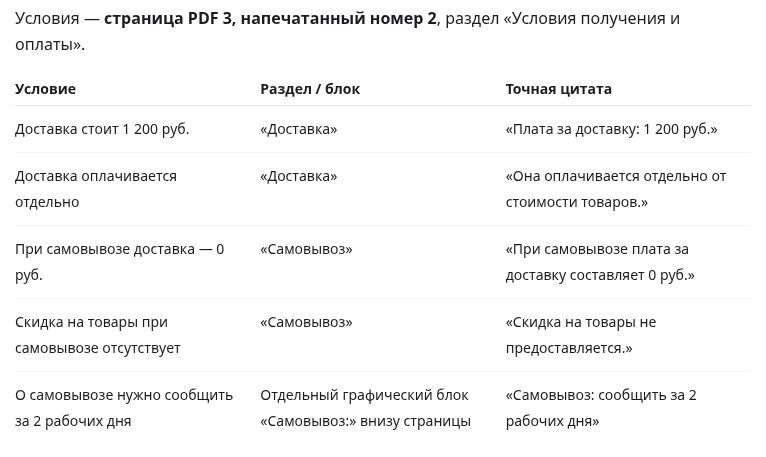
Даже в удачном ответе ссылка на источник требует проверки. В опубликованном результате нашего примера она отобразилась как строка с локальным путём к файлу, а не как переход к нужной странице. Откройте сам PDF и найдите указанный фрагмент: номер страницы помогает с поиском, но не подтверждает точность цитаты.
Повторный вопрос «ты уверен?» обычно слабее конкретного возражения. Укажите проблему: «В разделе 2 сказано, что скидка не предоставляется. Пересчитай самовывоз без скидки и покажи исходную фразу». Затем снова сверьте исправленный ответ.
Для таблиц разделяйте извлечение и расчёт. Сначала получите строки с исходными значениями, проверьте их, только потом попросите итог. Если PDF содержит большую финансовую таблицу, лучше запросить у автора исходный XLSX или CSV: в нём сохраняется структура ячеек, которая может потеряться при извлечении таблицы из PDF. PDF нужен для сверки подписей, сносок и условий.
Для важных расчётов используйте калькулятор или таблицу независимо от ChatGPT. В нашем примере достаточно проверить три произведения и прибавить доставку. В юридическом, медицинском или финансовом документе помощь с чтением не заменяет профильную проверку решения.
Почему PDF не загружается или читается не полностью
Сначала определите момент сбоя. Ошибка при прикреплении файла и неверный ответ после успешной загрузки требуют разных действий.
Файл не прикрепляется
- Проверьте размер и квоту. Сообщение о лимите может относиться к числу загрузок, объёму хранения или самому файлу. Неудачные попытки иногда тоже учитываются в квоте, поэтому бесконечно повторять загрузку не стоит.
- Откройте PDF обычным просмотрщиком. Убедитесь, что файл скачан полностью и страницы отображаются. Если он защищён паролем, запросите у владельца разрешённую копию для работы.
- Проверьте состояние сервиса. На OpenAI Status может быть опубликован сбой. Затем попробуйте новый чат или обновление страницы.
- Сравните браузер и сеть. Если проблема сохраняется, попробуйте другой браузер. В корпоративной сети передайте точное сообщение об ошибке IT-службе; сетевые фильтры могут мешать загрузке файлов. Не обходите правила безопасности организации.
При обращении в поддержку пригодятся время ошибки, её текст, размер и тип файла, устройство и название тарифа. Снимок ошибки лучше обезличить. Общие шаги перечислены в справке OpenAI по сбоям.
Неполный ответ после загрузки
Проверьте текстовый слой, изображения, сложную таблицу и нужный раздел. Если ChatGPT пересказал только начало, задайте вопрос по конкретному приложению или сделайте отдельную копию нужных страниц. При разделении сохраните заголовки, сноски и единицы, а в сообщении укажите исходные номера страниц.
Если цифровой текст копируется в неправильном порядке, попробуйте получить от автора исходный документ или экспортировать нужный фрагмент в простой текст. Если не видна надпись на картинке, приложите картинку отдельно. Если ответ касается другой версии, начните новый разговор с одним актуальным PDF.
Переход на более дорогой тариф имеет смысл, если вам не хватает лимита загрузок. Plus и Pro не исправляют повреждённый текстовый слой и не включают Enterprise Visual Retrieval. Подробности планов вынесены в разбор ChatGPT Pro.
Что проверить перед загрузкой рабочего документа
Убедитесь, что имеете право передавать файл сервису. Для первого упражнения подойдёт вымышленный или обезличенный материал. Удалите лишние личные данные, закрытые реквизиты и внутренние сведения; визуально закрашенная строка может остаться в текстовом слое, поэтому проверяйте результат обезличивания копированием и поиском.
В личном аккаунте выключите Settings → Data controls → Improve the model for everyone, если хотите исключить новые разговоры из обучения. Это не удаляет историю. У рабочих пространств действуют собственные правила доступа и хранения. Настройки данных ChatGPT
Временный чат не используется для обучения; копия может сохраняться до 30 дней для безопасности. Загруженные в него файлы не сохраняются в Library, пока разговор остаётся временным. Если сохранить временный чат, он становится обычным. Правила временных чатов
Файлы обычных чатов автоматически сохраняются в Library, когда она доступна. Удаление переписки не удаляет эту копию PDF: проверьте Library и удалите файл там, если он больше не нужен. Порядок описан в справке о Library.
Как продолжать работу с документами
Для разового вопроса оставьте один PDF в одном разговоре. Если вы регулярно возвращаетесь к комплекту материалов, их можно организовать в проект ChatGPT. Давайте файлам понятные названия с датой и версией, а старые копии явно обозначайте как архивные. При этом PDF в Project Files остаётся текстовым источником; важные изображения потребуют отдельной подготовки.
Надёжный маршрут начинается до первого ответа: определить тип PDF, выбрать подходящий способ загрузки, сформулировать узкую задачу и открыть оригинал для сверки. Для скана добавьте OCR или передайте нужную страницу изображением. Числа, цитаты и исключения проверяйте отдельно: именно они чаще всего решают, можно ли использовать полученный ответ.