- Что можно сделать с фото и референсами
- Что такое Nano Banana 2.1
- Как убедиться что выбрана нужная версия
- Что получилось при нашей попытке в Gemini
- Подготовьте два референса с разными ролями
- Сначала соедините предмет и окружение
- Добавьте короткую русскую надпись
- Измените только заголовок
- Как проверить изображение перед скачиванием
- Доступ и стоимость зависят от сервиса
- Когда такой способ полезен
Что можно сделать с фото и референсами
Чтобы получить нужное изображение в Nano Banana, сначала определите роль каждого исходника. Один может задавать предмет, второй — обстановку, а текстовый запрос объясняет, как их соединить. После генерации проверьте узнаваемые детали и только затем добавляйте надписи или продолжайте редактирование.
Ниже — возможности модели и три готовых запроса: перенести кружку с одного изображения на стол с другого, сделать из композиции постер и изменить его заголовок. Мы также попробовали первый шаг в доступном Gemini. Сервис принял два исходника, но отказал в редактировании. Показываем эту попытку отдельно: она не подтверждает ни работу, ни качество Nano Banana 2.1, поскольку точная версия генератора в интерфейсе не указана.
Что такое Nano Banana 2.1
Nano Banana — название семейства моделей Google для создания и редактирования изображений. Gemini Nano Banana 2.1 вышла 6 октября 2026 года. Её идентификатор в Gemini API — gemini-nano-banana-2.1. Она продолжает Nano Banana 2, известную как Gemini 3.1 Flash Image.
Модель принимает изображения и текстовые инструкции, поэтому работу можно вести как разговор: показать исходники, описать сцену, получить вариант и попросить изменить конкретную деталь. Google заявляет улучшения визуального качества, следования запросу, сохранения персонажей и отрисовки текста. Это помогает понять, какие задачи стоит попробовать, но готовую картинку всё равно нужно рассматривать внимательно.
Не путайте модель с приложением. Gemini, Google Flow и AI Studio — разные интерфейсы, через которые можно работать с моделями Google. Набор кнопок, доступные режимы и правила оплаты у них различаются. Nano Banana Pro — отдельная модель семейства; название Pro в подписке само по себе не объясняет, какой генератор создал конкретное изображение.
Описание Gemini Nano Banana 2.1
Как убедиться что выбрана нужная версия
Перед первым запросом проверьте выбранный режим, описание доступных моделей и свой план. После ответа откройте меню с тремя точками → «Посмотреть сведения об ответе»: так можно увидеть модель, указанную самим интерфейсом. Это надёжнее, чем спрашивать чат о его названии. Если вместо картинки получен текстовый отказ, сведения относятся к этому ответу и не доказывают запуск генератора изображений.
В Gemini выбор модели для изображений связан с общей моделью чата. Справка сопоставляет Flash-Lite с Nano Banana 2 Lite, а Flash и Pro — с Nano Banana 2; отдельно описывает повторную генерацию Nano Banana Pro. При этом новая страница продукта уже объявляет 2.1 для Google AI-планов. Эти официальные страницы пока описывают линейку по-разному, поэтому нельзя автоматически выводить точную image-модель только из надписи «Авто».
На официальной странице генерации изображений Google указывает: Nano Banana 2 доступна бесплатно, а Nano Banana 2.1 — пользователям Google AI Plus, Pro и Ultra. Для запуска предлагается инструмент Create images; платные пользователи также могут повторить уже созданное изображение через меню «Redo with Pro». Конкретная доступность зависит от аккаунта и ограничений сервиса.
Создание и редактирование изображений в Gemini Apps
Текущая страница генерации изображений Gemini
Сведения о модели ответа в Gemini
В нашем аккаунте 12 октября раскрытый селектор показывал «Авто — Gemini 3 models» и три уровня: «Низкая — Быстрый и эффективный», «Средний — Умеренный», «Высокая — Глубокий». В новом чате с включёнными изображениями список был тем же. Отдельный пункт «Соотношение сторон» предлагал форматы 1:1, 9:16, 3:4, 4:3 и 16:9. Явного выбора Nano Banana 2.1 в проверенных меню мы не обнаружили. Эти уровни не являются названиями image-моделей.
Что получилось при нашей попытке в Gemini
12 октября 2026 года мы открыли бесплатный аккаунт Gemini, выбрали «Создание изображений» и загрузили две собственные синтетические картинки: кружку и пустой стол. В поле режима было указано «Gemini Авто», рядом — «Изображения».
После загрузки мы отправили запрос: «Изображение A (reference-a-mug.png) задаёт внешний вид кружки, изображение B (reference-b-table.png) — окружение. Помести кружку A на стол B. Сохрани ручку справа, три синие полосы, пропорции и материал. Не добавляй другие предметы или надписи. Сделай свет и тень согласованными с фоном».
Gemini ответил: «Sorry, I can’t edit images for you yet. Can I generate an image instead, or help with something else?» То есть в этой попытке он не смог отредактировать изображения и предложил генерацию с нуля. Готовой композиции мы не получили.
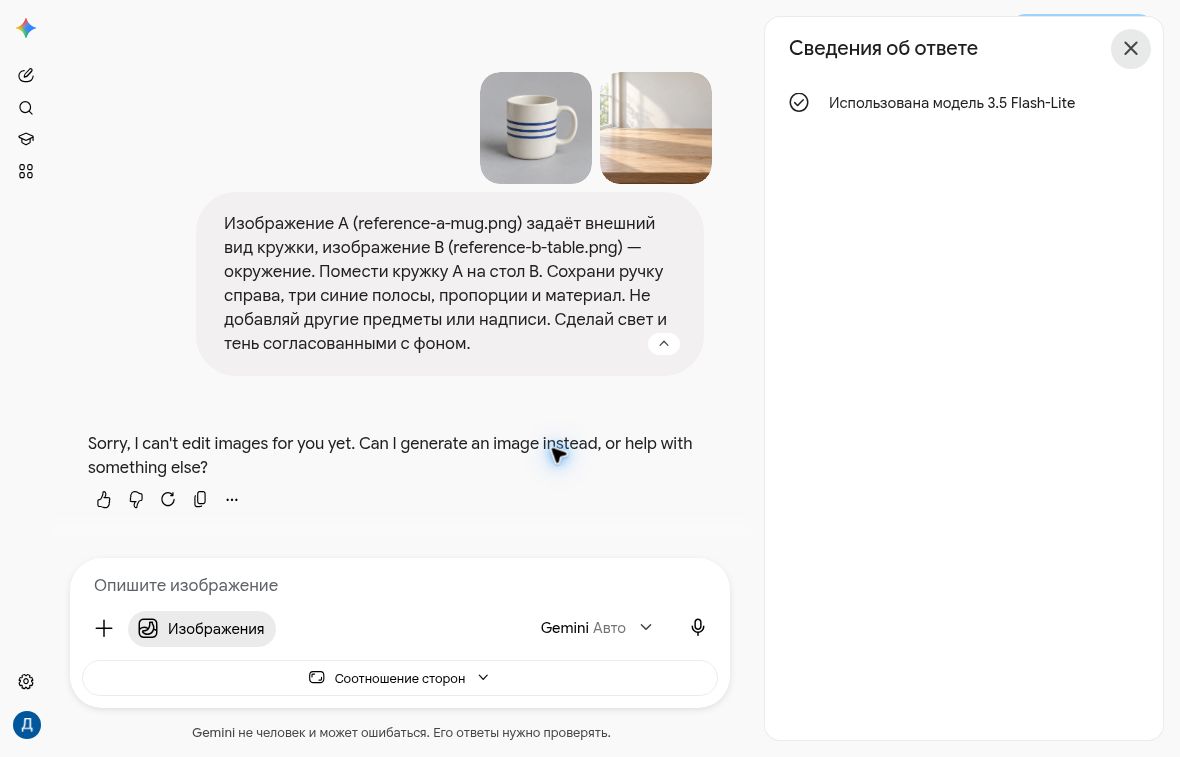
Реальный экран Gemini: два референса, запрос, отказ и штатная панель «Сведения об ответе». В ней указано: «Использована модель 3.5 Flash-Lite». Это модель ответа-отказа; изображения результата нет.
Полученный отказ интерфейс атрибутирует модели 3.5 Flash-Lite. По справке Google режиму Flash-Lite соответствует Nano Banana 2 Lite, которая не предназначена для нескольких референсов и цепочки правок. Это объясняет, почему выбранный режим нельзя считать подтверждённым тестом 2.1, но не устанавливает причину отказа или факт запуска image-модели. Добавление и замена заголовка не запускались: ниже приведены готовые запросы, а не результаты выполненной генерации.
Подготовьте два референса с разными ролями
Референс — изображение, на которое модель должна опираться. Для первой попытки достаточно двух: предмета и окружения. Не загружайте сразу много похожих кадров. Если на одном кружка белая, на другом синяя, а в запросе не указано, какой вариант главный, задача становится неоднозначной.
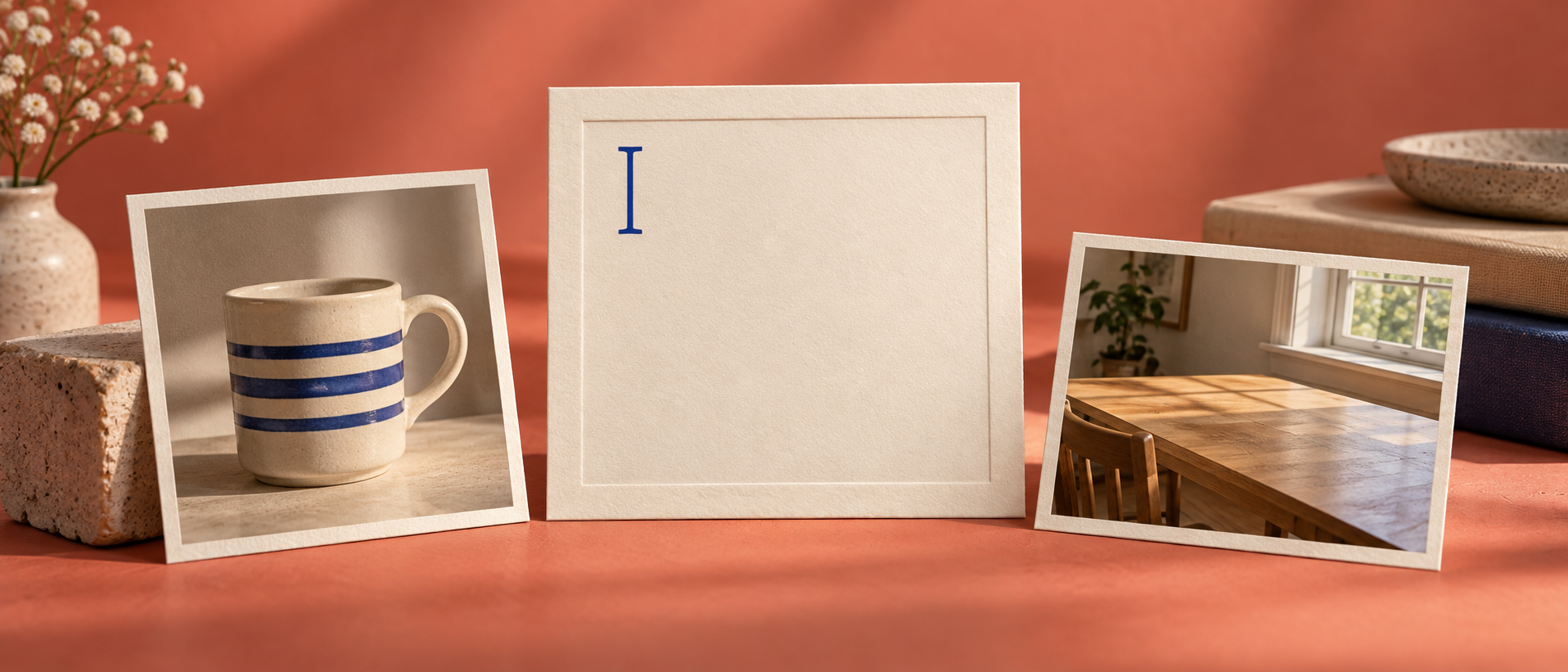
В нашем учебном наборе изображение A показывает светлую кружку с ручкой справа и тремя синими полосами. Изображение B показывает пустой деревянный стол у окна. Это синтетические исходники без личных и клиентских данных. Они позволяют отдельно проверить перенос предмета, согласование света и сохранение конкретных признаков.
Для своей работы возьмите снимок, на котором хорошо видны форма, материал и важные детали объекта. Сохраните оригинал отдельно. Перед загрузкой уберите из кадра адреса, документы и другие ненужные сведения. Используйте изображения, которые вы вправе загружать и редактировать.
Оцените совместимость ракурсов. Предмет, снятый строго сверху, сложнее естественно поместить в сцену на уровне стола. Нейросети придётся придумывать невидимые стороны. Для первой попытки выбирайте похожую высоту камеры и понятное освещение. Если нужна точная фотография реального товара, дорисованные детали могут сделать макет непригодным.
Сначала соедините предмет и окружение
Загрузите оба изображения в доступный режим генерации и назовите их роли прямо в запросе. Не ограничивайтесь словами «объедини фотографии»: модель должна понимать, что переносить, какой фон использовать и что нельзя менять.
Запрос для первого шага: «Изображение A задаёт внешний вид кружки, изображение B — окружение. Помести кружку A на стол B. Сохрани ручку справа, три синие полосы, пропорции и материал. Не добавляй другие предметы или надписи. Сделай свет и тень согласованными с фоном».
Здесь важно разделить неизменные свойства и допустимые изменения. Полосы, форма ручки и материал задают внешний вид кружки. Свет и тень должны соответствовать новой сцене. Требование полностью сохранить старую тень одновременно с переносом в другое освещение может противоречить желаемому результату.
Перед следующим шагом сравните кружку с изображением A. Осталось ли ровно три полосы? Не стала ли ручка другой формы? Не появилась ли лишняя ножка или крышка? Затем проверьте сцену B: край стола, окно, направление света. Если в композицию добавились ненужные предметы, исправляйте их сейчас.
Добавьте короткую русскую надпись
Когда композиция устраивает, переходите к тексту. Начните с короткого заголовка: его легче проверить, чем абзац мелким шрифтом. Напишите точную фразу в кавычках, укажите место и отдельно запретите лишние подписи. Не просите одновременно придумать название, нарисовать логотип, добавить цену и переработать фон.
Запрос для второго шага: «На основе результата создай квадратный учебный постер. Сохрани кружку и стол. Добавь в верхней свободной части точный заголовок “Утро без спешки”. Не добавляй цену, логотип или другие надписи».
Проверьте текст посимвольно. Важны пропуски букв, случайная латиница, повторяющиеся слова и ненужные знаки. Посмотрите на макет и в уменьшенном виде: заголовок, который различим при сильном увеличении, может оказаться бесполезным на карточке или экране телефона.
Google отдельно отмечает трудности модели с мелким текстом и длинными фрагментами. Для точной рекламной или служебной надписи разумно оставить генератору иллюстрацию, а окончательную типографику собрать в обычном редакторе. Особенно это полезно, если нужно выдержать фирменный шрифт и размеры.
Измените только заголовок
Следующая команда должна ссылаться на удачный вариант, а не предлагать создать сцену заново. Назовите старую и новую фразы, затем перечислите элементы, которые требуется сохранить.
Запрос для третьего шага: «Замени только заголовок “Утро без спешки” на “Пауза для себя”. Сохрани шрифт, положение текста, кружку, фон и освещение. Больше ничего не меняй».
После ответа сравните не только надпись. Модель может выполнить основную просьбу и одновременно изменить форму кружки, добавить блик или сдвинуть предмет. Откройте предыдущую и новую версии рядом. Если важная деталь испорчена, вернитесь к последнему подходящему изображению и сформулируйте одну конкретную правку.
Например: «В последнем варианте на кружке стало четыре полосы. Верни ровно три полосы как на изображении A. Заголовок “Пауза для себя” и остальной макет оставь прежними». Если после исправления появляются новые ошибки, не продолжайте бесконечную цепочку. Проще повторить этап от сохранённой версии или закончить точную правку вручную.
Как проверить изображение перед скачиванием
Проверяйте результат в два прохода. Сначала целиком: композицию, количество предметов, читаемость и логику света. Затем увеличьте участки, по которым можно уверенно сравнить картинку с исходником: ручку, полосы, край кружки, контакт со столом и буквы заголовка.
- Предмет: форма, число деталей, цвет и материал совпадают с нужным референсом.
- Окружение: предмет стоит на поверхности, а не висит над ней; тень соответствует свету.
- Текст: точная фраза без лишних букв, слов и надписей.
- Правка: изменилось именно то, что вы попросили; предыдущие удачные элементы сохранились.
- Файл: подходящие пропорции и фактические размеры после скачивания.
Не используйте большой размер файла как доказательство точности изображения. Детальная картинка может содержать неправильную геометрию или опечатку. Для визуальной идеи это иногда допустимо, для каталога, инструкции или материала с точными данными — уже существенный дефект.
Скачивайте каждую удачную промежуточную версию отдельно. Понятные имена «01 композиция», «02 первый заголовок», «03 новый заголовок» помогают восстановить порядок и продолжить работу с нужного места. Оригинальные референсы храните вместе с запросами.
Доступ и стоимость зависят от сервиса
В Gemini Apps доступ к изображениям зависит от поддерживаемой страны, возраста, типа аккаунта и доступного режима. Для редактирования изображений справка указывает возраст от 18 лет. Не переносите дневные квоты из чужого аккаунта на свой: смотрите условия и уведомления именно в том сервисе, которым пользуетесь.
Оплата Gemini API отделена от подписки в приложении. В текущей таблице для Nano Banana 2.1 стандартное выходное изображение 1K оценено в $0.0336, 2K — в $0.0504, 4K — в $0.113. Входные данные, текст и рассуждение учитываются отдельно. Это не обещание полной стоимости любого запроса и не цена пользовательской подписки.
Если нужно просто собрать несколько визуальных вариантов, начинайте с уже доступного вам интерфейса. Не подключайте API и оплату только ради кнопок из инструкции. Разбор тарифов Gemini поможет выбрать подходящий план, а конкретную модель и режим нужно проверить непосредственно перед работой.
Подписка Gemini и выбор тарифа
Когда такой способ полезен
Работа с референсами удобна для чернового постера, иллюстрации к публикации, примерки новой обстановки и обсуждения визуальной идеи с дизайнером. Она особенно полезна, когда вы можете назвать несколько конкретных признаков, которые должны сохраниться, и проверить их в результате.
Для точного представления реального товара, строгой ретуши и макетов с обязательными надписями оставляйте место обычному редактору. Генерация помогает быстро получить вариант, но окончательное решение зависит от того, сохранились ли нужный предмет, правильный текст и смысл изображения.
Начните с двух понятных исходников, назначьте им роли и добавляйте изменения по одному. Так проще понять причину ошибки и вернуться к удачному этапу, чем исправлять сцену, фон, предмет и текст одним длинным запросом.
Другой инструмент для локальных правок — обработка фото в ChatGPT