- Что ChatGPT умеет делать с загруженной фотографией
- Как подготовить фото для загрузки
- Как загрузить фото и открыть редактор в ChatGPT
- Как написать промпт для обработки фото
- Практический пример с одним исходником и тремя правками
- Как заменить фон и сохранить главный объект
- Как убрать лишний объект с фотографии
- Как изменить одну деталь и не перекрасить всё
- Что делать, если нейросеть изменила лишнее
- Как проверить обработанное фото перед скачиванием
- Бесплатный доступ и приватность фотографий
- Когда лучше воспользоваться обычным фоторедактором
Чтобы обработать фото в ChatGPT, загрузите исходник и опишите конкретную правку: заменить фон, убрать лишний предмет или поменять одну деталь. Сразу перечислите, что должно остаться прежним. Затем сравните результат с оригиналом: удачная замена фона ещё не означает, что нейросеть сохранила форму лица, товара или мелкие надписи.
Разберём путь от загрузки до скачивания, готовые промпты для трёх задач и учебный пример с одним предметным изображением. Главное правило — вносить изменения по одному и проверять важные детали после каждого шага.
Что ChatGPT умеет делать с загруженной фотографией
ChatGPT Images позволяет редактировать своё изображение по текстовому запросу. Можно попросить сменить фон, добавить или удалить объект, изменить отдельную часть картинки. Для начала достаточно обычного чата: отдельный сервис для генерации с нуля не нужен.
Сформулируйте задачу именно как редактирование. Если написать «создай жёлтый чайник на зелёном фоне», модель получит описание новой сцены. Запрос «используй загруженное изображение и замени только стену за чайником» точнее задаёт связь с исходником.
Такой способ удобен для визуальных вариантов, иллюстраций и несложных правок. Если результат должен точно передавать внешний вид реального товара, документировать событие или сохранять личность человека, проверка исходника особенно важна. Генеративное редактирование может затронуть участки, которые вы не просили менять.
Как подготовить фото для загрузки
Сохраните оригинал отдельно. Для обработки возьмите копию с достаточной чёткостью: границы предмета, волосы, украшения и надписи должны быть различимы. При сильном размытии нейросеть может дорисовать правдоподобные детали, которых на снимке не видно. Для каталога или личного портрета такие догадки легко становятся ошибкой.
По справке OpenAI о загрузке изображений, поддерживаются PNG, JPEG и GIF без анимации, предел одного изображения — 20 МБ. Если фотография с телефона в HEIC не принимается, экспортируйте копию в JPEG. Уменьшайте размер файла аккуратно, чтобы важные мелочи не исчезли ещё до обработки.
Выберите один понятный исходник. Когда в чате несколько почти одинаковых снимков, уточните, к какому относится правка. Для независимых вариантов фона каждый раз возвращайтесь к оригиналу; для продолжения удачного результата явно назовите последнюю версию.
Загружайте фотографии, для которых у вас есть необходимые права и разрешения. Перед отправкой удалите из копии лишние документы, номера, адреса и другие сведения, которые не нужны для задачи. Если обрабатываете фото другого человека, согласуйте использование его изображения.
Как загрузить фото и открыть редактор в ChatGPT
- Откройте ChatGPT в браузере или мобильном приложении и начните чат.
- Нажмите «+» рядом с полем сообщения и выберите добавление фото и файлов. В веб-версии изображение также можно перетащить в чат или вставить из буфера обмена.
- Прикрепите исходник и напишите, что именно изменить. Добавьте ограничения для важных деталей, затем отправьте сообщение.
- Откройте полученное изображение. Для следующей локальной правки используйте Select, если этот инструмент показан, или опишите нужный участок словами.
- Проверьте результат рядом с оригиналом и только после этого скачайте подходящую версию.
В редакторе ChatGPT Images выделение помогает показать место изменения. В мобильном приложении для редактирования созданного изображения предусмотрены Select, выделение области и Next, после чего вводится запрос. Расположение и названия элементов могут отличаться в локализованном интерфейсе.
Выделение не работает как непроницаемая граница: OpenAI предупреждает, что правка может выйти за выбранную область. Поэтому после удаления предмета проверьте и соседний фон, а после изменения одежды — лицо, руки и силуэт.
Чтобы сохранить готовое изображение на устройство, откройте его и выберите Save. Созданные картинки также сохраняются в разделе Images. Давайте скачанным версиям понятные имена, например «оригинал», «зелёный фон» и «без ложки», чтобы случайно не принять предыдущую попытку за итоговую.
Как написать промпт для обработки фото
Хороший промпт для обработки фото в ChatGPT содержит действие, точное место правки и список деталей, которые нужно сохранить. Дополнительные пожелания о стиле полезны только тогда, когда они действительно относятся к задаче.
Начните с простой формы: «Используй загруженное изображение. Измени только [участок] на [результат]. Сохрани [важные детали]. Не меняй ракурс и композицию». Вместо общего «сделай красиво» задайте проверяемое изменение, которое можно сравнить с исходником.
Для предметного снимка ограничения могут включать форму, размер, фактуру, цвет корпуса, ручку, носик и надпись. Для портрета — черты лица, причёску, выражение, позу и одежду. Перечисляйте действительно значимые элементы: длинный набор случайных запретов затрудняет понимание основной задачи.
Разделяйте пожелания, которые могут конфликтовать. Просьбы «сохрани освещение» и «перенеси человека с вечерней улицы в яркую студию» задают разные условия. Сначала решите, нужна ли вам локальная замена фона при прежнем свете или новая постановочная сцена с изменённым освещением.
Общие приёмы описания стиля, света и композиции разобраны в гайде по промптам для изображений. Для обработки своего фото важнее сначала задать границы изменения.
Практический пример с одним исходником и тремя правками
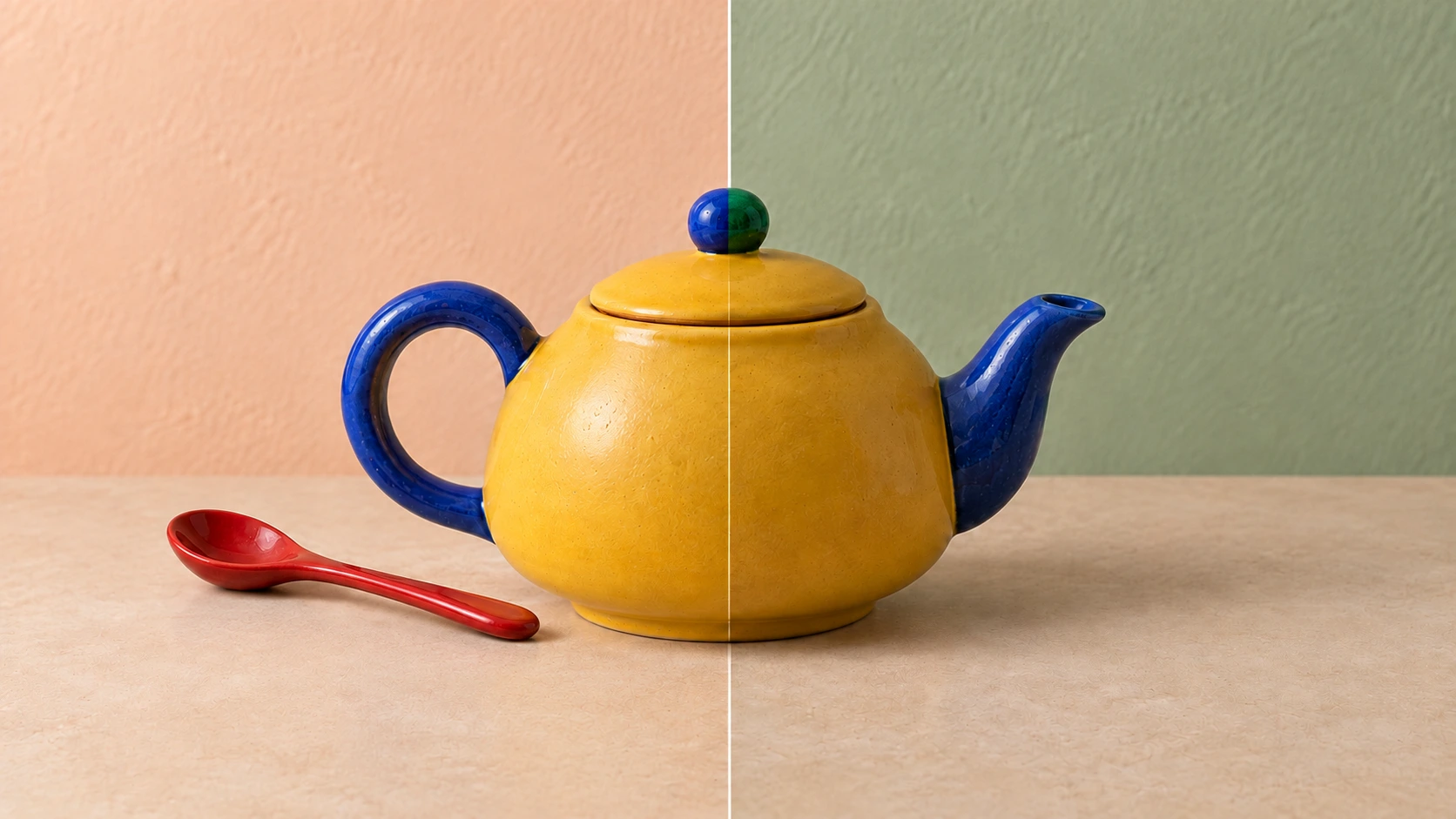
Для учебного примера мы создали синтетический предметный снимок и выполнили три независимые правки встроенным инструментом генерации изображений OpenAI. Здесь показаны фактические исходник и результаты обработки по запросу; порядок действий в интерфейсе ChatGPT описан выше отдельно.
На исходнике жёлтый керамический чайник с синими ручкой, носиком и круглой ручкой крышки. Рядом лежит красная ложка, позади — светлая персиковая стена. Эти признаки удобно проверять: после смены фона ложка должна остаться, после удаления ложки фон должен остаться персиковым, после перекрашивания одной детали остальные синие части не должны стать зелёными.
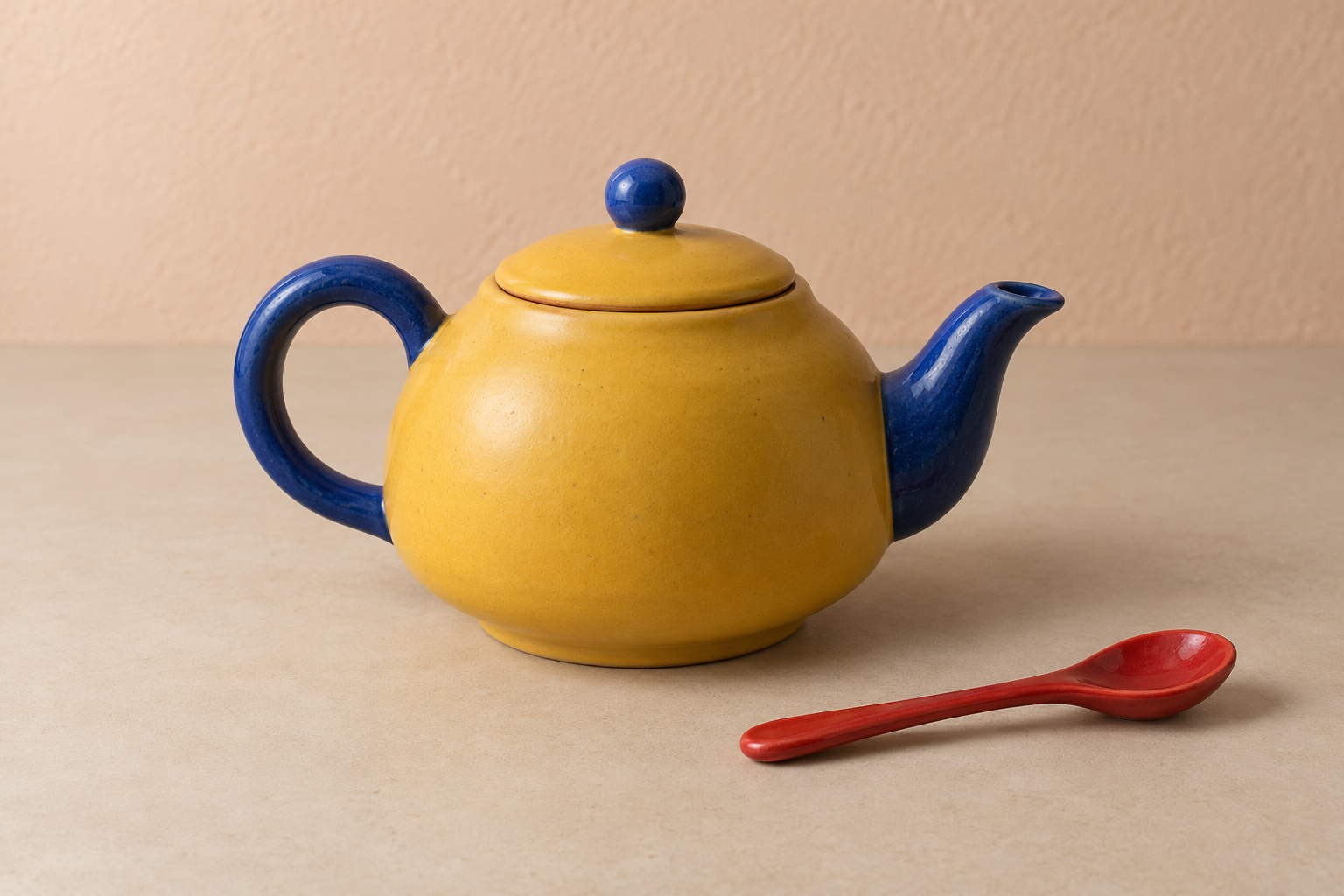
Ниже — русские адаптации использованных запросов. Каждую правку мы начинали с одного и того же оригинала. Так результаты можно сравнить независимо: удаление ложки не должно случайно включать зелёную стену из другого варианта.
Как заменить фон и сохранить главный объект
Уточните, что именно считается фоном. На предметном снимке стол и стена — разные участки. Если нужно поменять только стену, так и напишите, иначе модель может заменить всю поверхность, убрать тень или создать другую сцену.
Русский шаблон для этой правки: «Используй исходное изображение. Измени только стену за чайником на приглушённый шалфейно-зелёный цвет, сохрани её текстуру. Оставь прежними бежевый стол, жёлтый корпус чайника, синюю ручку, носик и ручку крышки, красную ложку, ракурс, кадрирование, свет и тени. Не добавляй предметы или текст».
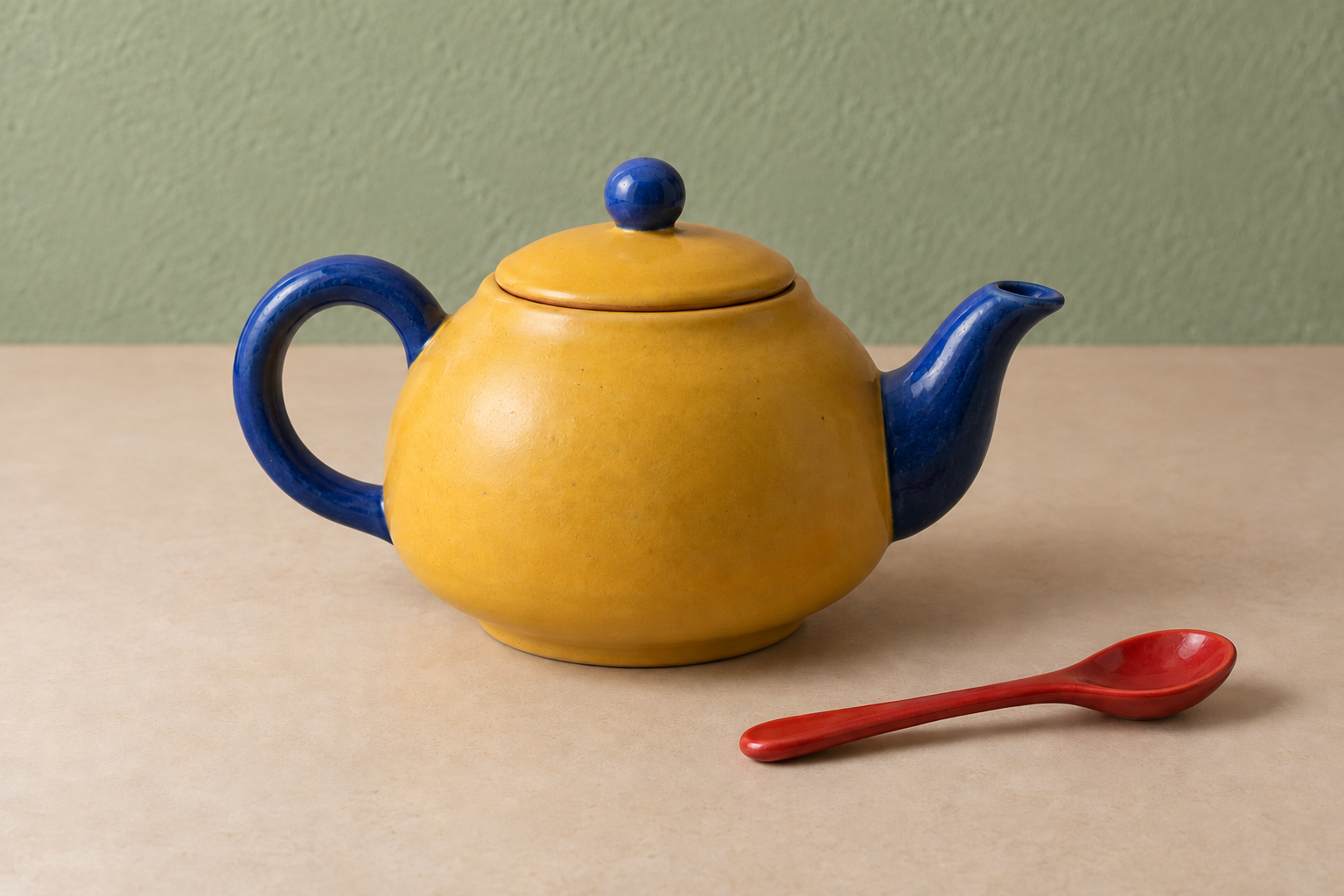
В результате стена стала зелёной. Красная ложка осталась на столе, корпус чайника сохранил жёлтый цвет, его ручка, носик и ручка крышки остались синими. Основные контуры и расположение предметов визуально сохранились; точного совпадения всех пикселей за пределами фона нет.
Для собственного портрета замените перечень предметных деталей на лицо, волосы, одежду и позу. В первую очередь осмотрите границу волос и плеч: красивый новый фон бесполезен, если вокруг человека появилась заметная кайма или исчезли пряди. Подбирайте фон с правдоподобным светом относительно исходного снимка.
Как убрать лишний объект с фотографии
Назовите предмет, его положение и то, что должно оказаться на его месте. Для ложки на столе это продолжение поверхности и удаление собственной тени. Если предмет перекрывает узор, края другого объекта или сложное отражение, восстановленную область придётся проверять внимательнее.
Русский шаблон для этой правки: «Используй исходное изображение. Удали только красную ложку в правой нижней части и её тень. На её месте восстанови бежевую поверхность стола с той же фактурой. Сохрани чайник целиком, его форму, цвет и детали, персиковую стену, кадрирование, освещение и остальные тени. Ничего не добавляй».
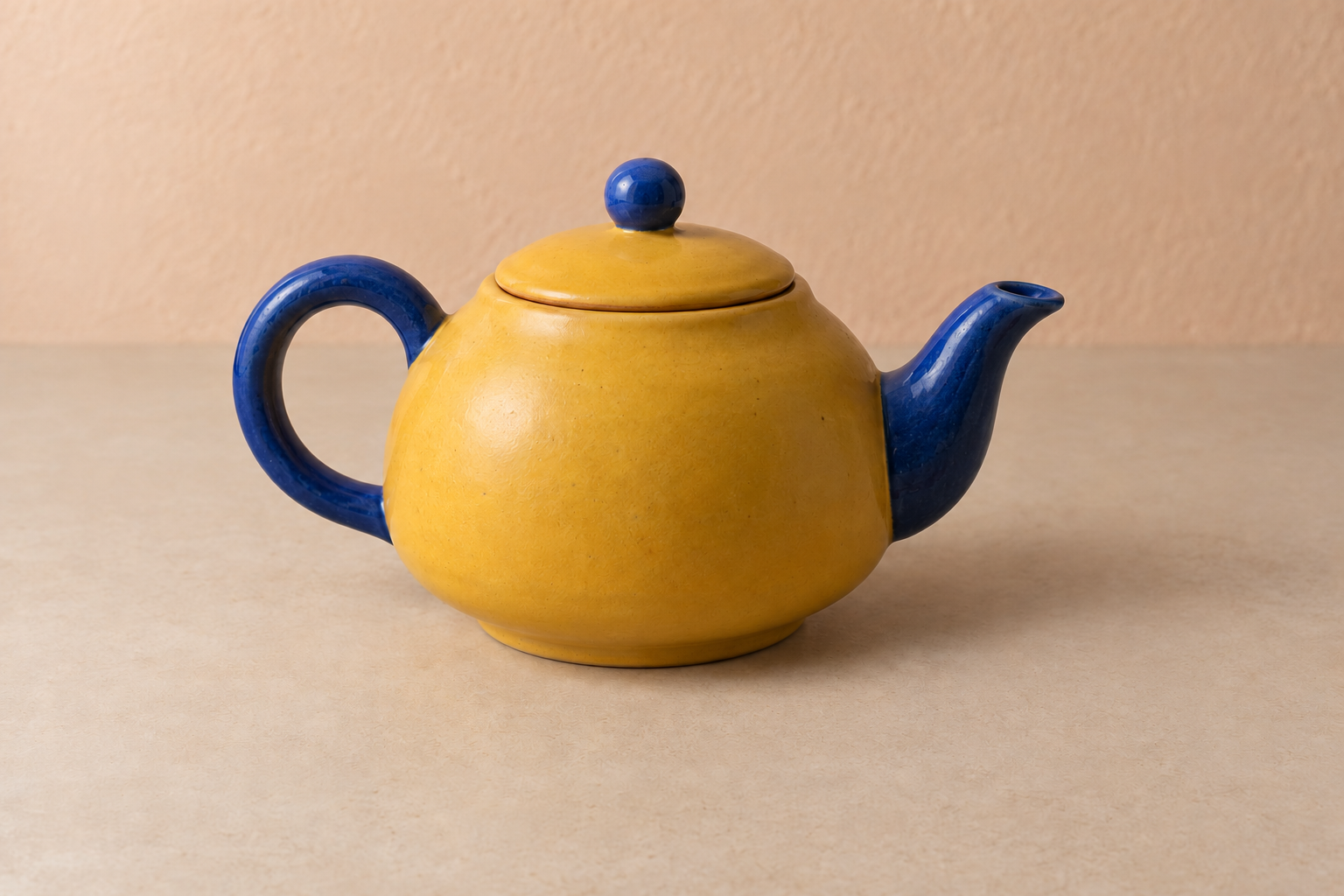
Ложка исчезла вместе со своей тенью; на её месте получился непрерывный участок бежевого стола. Чайник и персиковая стена остались визуально прежними. Проверять здесь нужно не только исчезновение ложки, но и отсутствие пятна, остатка контура или странной тени на восстановленной поверхности.
Если удаляемый объект находится рядом с главным, используйте небольшое выделение и опишите оба предмета: какой убрать и какой сохранить. При неудачной попытке вернитесь к оригиналу. Продолжение уже испорченной картинки может закрепить лишнюю правку.
Как изменить одну деталь и не перекрасить всё
Слово «ручка» может означать разные части чайника. Для точечной правки лучше написать «круглая ручка на верхней части крышки» и отдельно перечислить другие синие элементы, которые трогать нельзя.
Русский шаблон для этой правки: «Используй исходное изображение. Перекрась только круглую ручку на верхней части крышки чайника из синего в тёмно-зелёный. Сохрани её форму, положение, блики и керамическую фактуру. Боковая ручка и носик должны остаться синими, корпус и крышка — жёлтыми. Не меняй красную ложку, стол, персиковую стену, свет, ракурс и кадрирование».
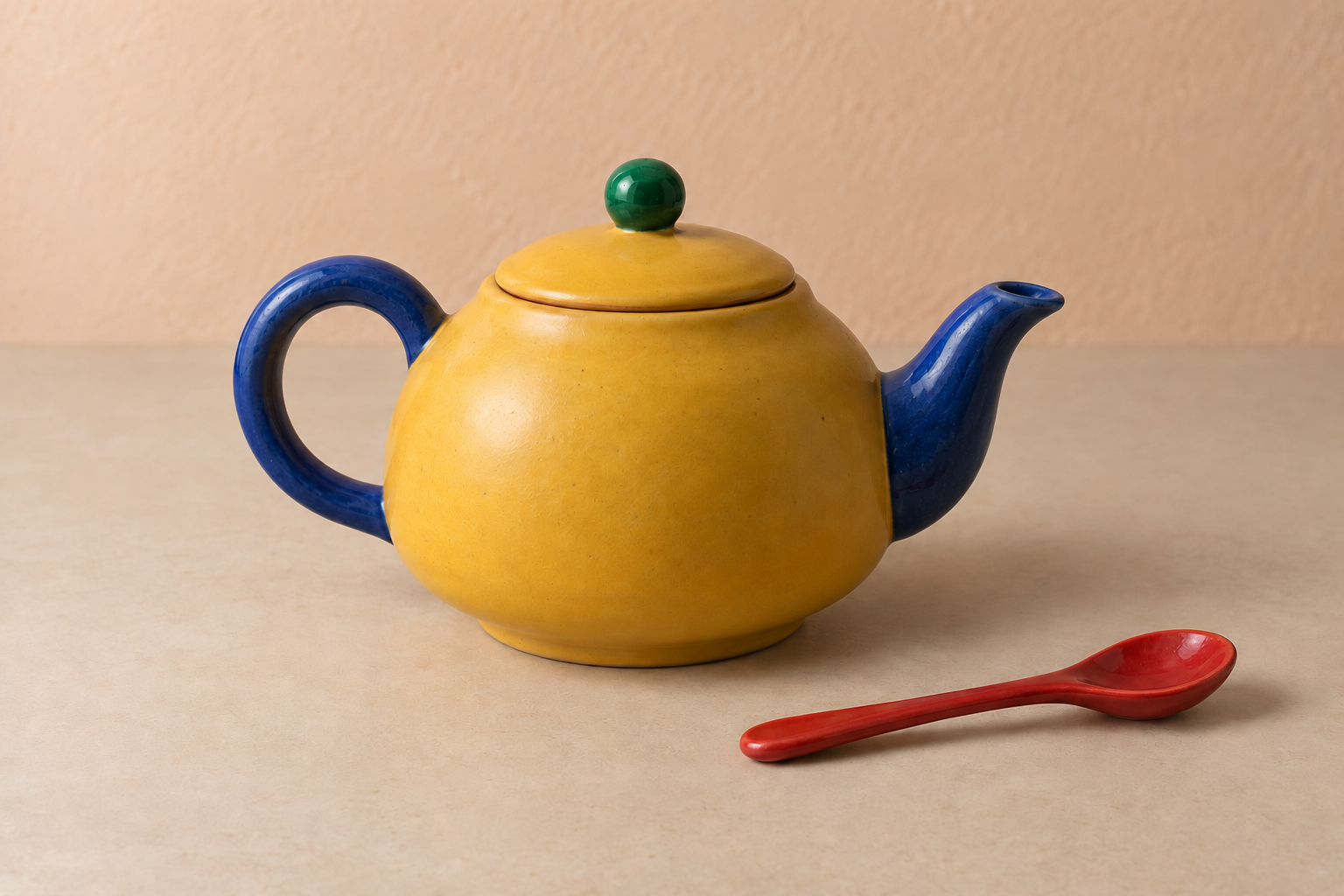
Круглая ручка крышки стала зелёной; боковая ручка и носик остались синими. Красная ложка и персиковый фон сохранились. Правка попала в нужную деталь, однако это всё равно новое обработанное изображение: мелкие различия с оригиналом за пределами ручки остаются.
По той же схеме можно просить изменить цвет одного аксессуара или части предмета. Для реального товара результат рассматривайте как визуализацию варианта: фактура и оттенок на экране сами по себе не подтверждают, как выглядит существующая вещь.
Что делать, если нейросеть изменила лишнее
Сначала установите, где именно возникла ошибка. Вместо «верни всё как было» напишите: «После замены стены носик чайника стал зелёным. Верни носику синий цвет как в исходнике. Зелёную стену и остальные элементы текущей версии сохрани».
Если испорчена одна понятная деталь, такую правку удобно продолжить от удачного результата. Если изменились лицо, пропорции предмета или несколько участков сразу, лучше снова приложить исходник и повторить только нужное действие. В запросе назовите изображение-основу, чтобы модель не выбрала предыдущую попытку.
Уменьшите область выделения, уберите необязательные пожелания о стиле и зафиксируйте элементы, которые уже оказались под угрозой. Например, после лишней смены цвета ручки укажите её отдельно. При нескольких неудачных попытках локальная обработка в обычном фоторедакторе может быть быстрее и предсказуемее.
Удачный результат одной правки сохраните до следующего изменения. Для серии независимых вариантов храните оригинал; для последовательной обработки сохраняйте промежуточные версии. Это помогает откатить последний шаг без повторения всей работы.
Как проверить обработанное фото перед скачиванием
Сравните исходник и результат рядом, сначала целиком, затем с увеличением. Проверяйте не только участок, который просили изменить, но и несколько важных точек за его пределами.
- Контуры и пропорции: не изменились ли лицо, силуэт, форма ручки, носика или края товара.
- Мелкие детали: сохранились ли надписи, рисунок, украшения, застёжки и другие опознаваемые элементы.
- Цвет и материал: не стала ли матовая поверхность глянцевой, не перекрасились ли соседние части.
- Свет и тени: согласуются ли они с новым фоном, не осталась ли тень удалённого предмета.
- Кадрирование: помещаются ли важные элементы в нужный формат без случайной обрезки.
Для портрета дополнительно сравните выражение лица, глаза и линию волос. Для изображения товара проверьте его конструкцию и текст на упаковке. Если фото предназначено для сайта или соцсетей, посмотрите и уменьшенную версию: дефект края иногда заметнее на готовой карточке, чем при сильном увеличении.
Бесплатный доступ и приватность фотографий
ChatGPT Images доступен на всех тарифах, включая бесплатный. При этом загрузки и создание изображений имеют ограничения, зависящие от плана и аккаунта. Если в сообщении о лимите указано время восстановления, дождитесь его; повторная отправка того же запроса не обязательно поможет. Разницу между ограничениями объясняем в разборе лимитов ChatGPT.
В личном аккаунте можно открыть Settings → Data controls и выключить Improve the model for everyone. Тогда новые разговоры не используются для обучения моделей, а история остаётся. Эта настройка не удаляет загруженные изображения. Подробнее — в справке об управлении данными.
Временный чат тоже не используется для улучшения моделей, пока остаётся временным; его копия может храниться до 30 дней для безопасности. Если сохранить такой чат в историю, начинают действовать обычные настройки аккаунта. Удаление чата не удаляет исходник, если он остался в Library: сохранённый там файл нужно удалить отдельно. Эти условия описаны в справке о временных чатах и загруженных файлах.
Когда лучше воспользоваться обычным фоторедактором
ChatGPT удобно использовать, когда нужна быстрая визуальная идея: другой фон, удаление лишнего предмета, вариант цвета детали. Для строгой ретуши, где каждый участок вне правки должен остаться неизменным, выбирайте фоторедактор с масками и слоями. Так можно контролировать границы вручную и сохранить исходные пиксели.
Для документов, доказательств, технических снимков и каталогов, где важна точность предмета, не подменяйте невидимую информацию дорисованной. Хороший результат обработки отвечает исходной задаче и сохраняет существенные детали. Начните с одной правки, сравните её с оригиналом и продолжайте только от версии, которая прошла вашу проверку.