- Где посмотреть, что ChatGPT о вас помнит
- Откуда взялся неверный факт
- Как исправить сведения и проверить новый ответ
- Как удалить сведения из памяти ChatGPT
- Как отключить память и почему сведения могут вернуться
- Какой временный чат выбрать
- Что делать, если память заполнена или не работает
- Почему ошибка может встречаться только в проекте
- Память и обучение моделей управляются отдельно
- Итог
ChatGPT может переносить полезные сведения из одного разговора в другой: какой язык вы изучаете, как оформляете рабочие тексты, над каким проектом работаете. Это удобно, пока сведения верны. Если ассистент снова опирается на старую цель или чужую информацию из загруженного файла, стоит найти источник, исправить его и проверить ответ в новом чате. Одна просьба «забудь» и удаление переписки решают разные задачи.
Где посмотреть, что ChatGPT о вас помнит
Откройте Settings → Personalization → Memory, то есть настройки, персонализацию и память. Внутри можно встретить два варианта интерфейса.
- Improved Memory, улучшенная память, показывает Memory summary: сводку значимых сведений. Она обновляется по мере изменения вашего контекста. В ней можно внести исправление через текстовое поле или выделить фрагмент и уточнить его.
- Legacy saved memories, прежний вариант памяти, устроен как список отдельных сохранённых сведений. Ищите Saved memories или Manage. Здесь проще найти конкретную запись, например предпочтение по формату ответа, и удалить её.
Переключение между вариантами доступно не всем аккаунтам. Там, где оно есть, Saved memories возвращает прежний интерфейс, а Try improved memory включает улучшенную память. Переход не удаляет историю переписки. Подробнее об устройстве обновлённой сводки OpenAI рассказывает в описании новой памяти.
Есть и простой запрос: «Что ты помнишь обо мне?» Он помогает начать проверку, но не заменяет просмотр настроек и источников. Сводка тоже показывает общую картину, а не каждую деталь, которая способна повлиять на ответ.
Если под ответом появился блок Sources («Источники»), откройте его. Для персонализации там могут быть указаны прошлый чат, сохранённое воспоминание, пользовательская инструкция, файл или письмо из подключённого приложения. Это источники личного контекста, а не только ссылки на сайты из веб-поиска. Доступные действия зависят от источника: открыть, исправить или удалить запись, удалить чат, отметить источник как релевантный или нерелевантный. Справка OpenAI о Memory предупреждает, что Sources не перечисляет всё, что повлияло на ответ. Этот блок не включается в ссылку, которой вы делитесь разговором.
Откуда взялся неверный факт
Сначала выделите одну ошибку. Фраза «ты всё обо мне перепутал» мало помогает. Полезнее назвать конкретное утверждение: «Ты считаешь, что я сейчас учу испанский, но эта цель уже неактуальна».
Затем проверьте, где оно могло появиться:
- В текущем диалоге. ChatGPT может учитывать написанное выше в той же ветке, даже когда межчатовая память отключена.
- В сохранённой записи или сводке. Там могут остаться прежняя цель, предпочтение или рабочая роль.
- В истории чатов. Reference chat history позволяет использовать полезный контекст прежних разговоров; отдельного пункта с каждым таким фактом может не быть.
- В пользовательских инструкциях. Это явно заданные вами сведения и правила ответа. Например, вы когда-то написали «подбирай задания по испанскому» и больше не открывали этот раздел.
- В файле или подключённом приложении. Старый учебный план, резюме или письмо могут содержать сведения, которые уже не относятся к текущей задаче.
Для пользовательских инструкций в веб-версии и настольном приложении откройте Settings → Personalization → Custom Instructions. Исправляйте устаревшее условие в самом поле. Простая очистка памяти оставит эту инструкцию на месте. OpenAI описывает инструкции как отдельный способ задать, что ChatGPT должен учитывать при ответе.
Не каждый неверный ответ связан с памятью: модель может ошибиться или сделать необоснованное предположение. Поэтому начните с Sources и видимых исходных данных. Если источник не найден, попросите не считать спорное утверждение фактом и уточнять его при необходимости. Общие ошибки модели и способы проверки ответов разобраны в статье можно ли доверять ChatGPT.
Как исправить сведения и проверить новый ответ
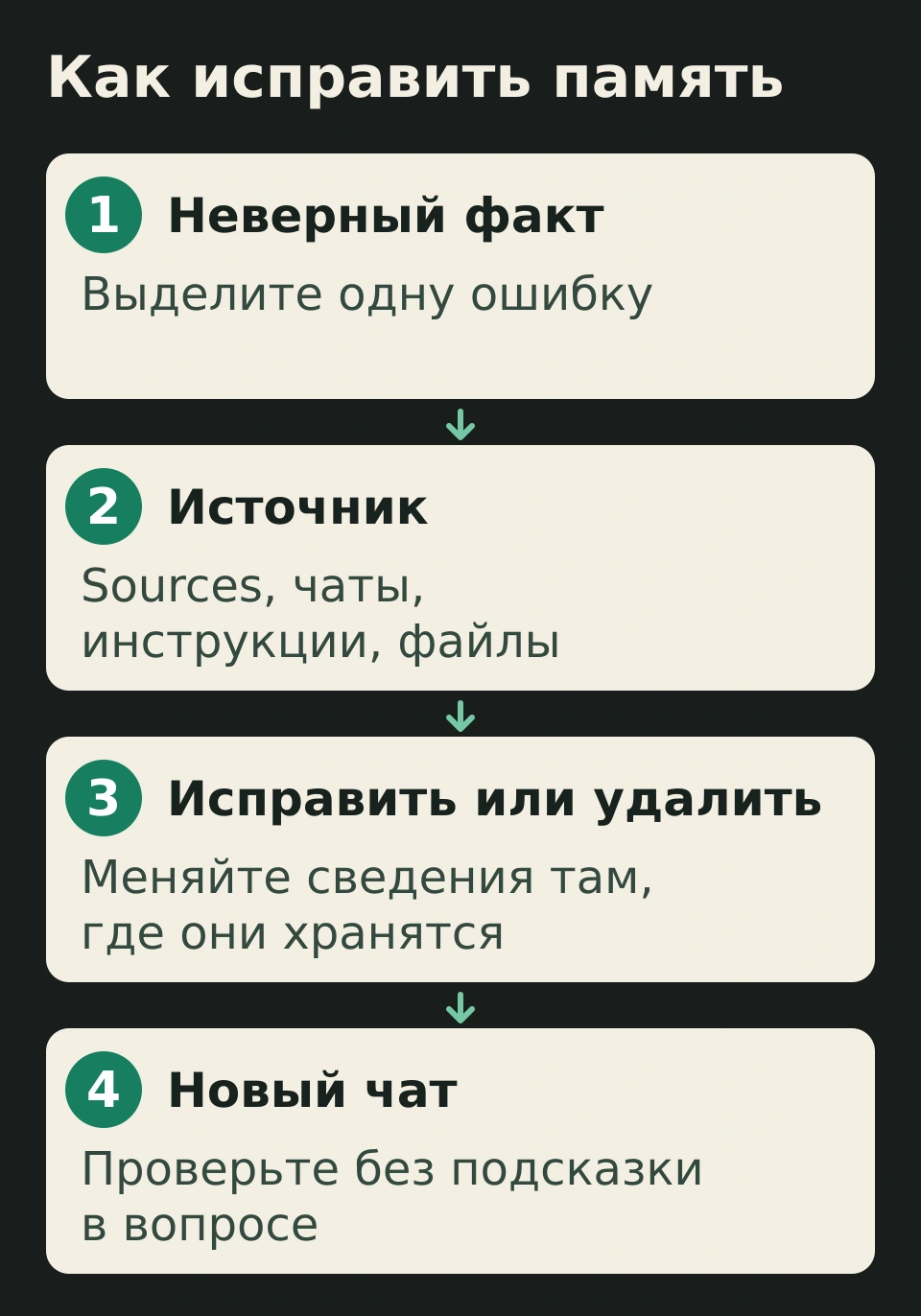
Представим, что вы раньше изучали испанский, а теперь перешли на итальянский. ChatGPT продолжает предлагать испанские упражнения. Задача состоит из четырёх шагов.
- Зафиксируйте ошибку. Запишите для себя, какое старое условие повторяется. Не пытайтесь одновременно поменять язык, уровень, расписание и стиль заданий: тогда будет сложнее понять, какая правка сработала.
- Найдите источник. Проверьте Sources у неудачного ответа, Memory summary или список Saved memories. Затем посмотрите пользовательские инструкции и старый учебный план, если он подключён к задаче.
- Внесите точную замену в найденном источнике. Устаревшую инструкцию исправьте в Custom Instructions. Если неверное условие находится в файле, исправьте оригинал, а устаревшую загруженную копию замените актуальной. Для памяти можно написать: «Исправь сведения о моей учебной цели: сейчас я изучаю итальянский. Испанский больше не является моей текущей целью. Для заданий ориентируйся на итальянский». Если доступно редактирование сводки или записи, внесите правку там и убедитесь, что она отображается.
- Откройте новый обычный чат вне проекта. Спросите: «Предложи короткое упражнение по иностранному языку, который я сейчас изучаю. Если не знаешь язык, сначала уточни».
В проверочном вопросе нет слова «итальянский»: так вы не подсказываете нужный ответ прямо в запросе. Если ChatGPT выбрал итальянский и Sources доступен, проверьте показанный источник: есть ли в нём актуальное условие. Если снова появился испанский, проверьте другие источники: например, исправлена запись памяти, но в инструкциях осталась прежняя цель. Обновления памяти и удаление могут примениться не сразу; повторите проверку позднее, если старое условие сохраняется.
Если ChatGPT просит уточнить язык, он мог не использовать исправленное сведение. Проверьте выбранный аккаунт, рабочее пространство и настройки Memory.
Для проверки можно отдельно открыть Temporary Chat с явно выбранным Unpersonalized и задать тот же вопрос. Этот разговор не использует память, пользовательские инструкции и плагины для персонализации. Сравнение помогает понять, как ответ меняется без личного контекста; удаление сведений всё равно нужно проверять в местах их хранения.
Не нужно чистить всю историю ради смены учебной цели. Для обычного исправления достаточно привести актуальные сведения в порядок. Полное удаление понадобится, если вы хотите удалить сведение и материалы, в которых оно содержится.
Как удалить сведения из памяти ChatGPT
Удаление зависит от места хранения. Сначала решите, хотите ли вы прекратить упоминания, убрать отдельное воспоминание или удалить содержащие факт материалы.
Команда «не упоминай это снова» и пункт Don't mention this again меняют поведение персонализации. Они не удаляют исходный чат, файл или письмо. Если цель именно удалить данные, одного такого запрета недостаточно.
Для сохранённого воспоминания можно попросить ChatGPT забыть конкретное сведение или удалить запись через настройки памяти. Если информация отображается в сводке, воспользуйтесь доступным управлением ею. Затем проверьте исходные материалы, где факт появился или повторялся.
- Чаты. Найдите разговор, в котором вы сообщили сведение, и другие переписки, где оно повторено. Проверьте также архив. Архивирование оставляет чат в аккаунте и не меняет срок его хранения. Для удаления используйте Delete, а не Archive.
- Файлы. Отдельно проверьте Library, библиотеку файлов. Если в вашем аккаунте вместо Library доступен Space, ищите сохранённый файл там. Удаление разговора не удаляет отдельно сохранённый файл. В Library выберите нужный документ и удалите его; если доступен раздел Recently deleted, до окончательного удаления файл можно восстановить.
- Подключённые приложения. Отключение приложения прекращает будущий доступ ChatGPT к нему, но не стирает предыдущие чаты с уже использованным содержимым. Если данные нужно убрать и из самого сервиса, удаляйте или исправляйте их в исходном приложении. Подключённый файл Google Drive нельзя удалить из Drive через Library: откройте оригинал.
- Инструкции. Удалите личное сведение из Custom Instructions, если вы сами внесли его туда. Иначе оно продолжит задавать условие для ответов.
Правила отдельных файлов и подключённого Drive описаны в справке Library. Память и исходные материалы удаляются отдельно. Если факт остался ещё в одном доступном источнике, он может снова попасть в персонализацию.
С удалением чатов будьте внимательны: восстановить их через ChatGPT или поддержку нельзя. После удаления чат сразу исчезает из вашего списка, а окончательное удаление из систем OpenAI запланировано в пределах 30 дней. Есть исключения для уже обезличенных данных, требований безопасности и закона. OpenAI также может хранить журналы удалённых сохранённых воспоминаний до 30 дней для безопасности и отладки. Прекращение использования факта для персонализации и окончательное удаление данных из систем сервиса происходят по разным правилам. Правила хранения чатов и файлов объясняют эти сроки отдельно.
После очистки проверьте настройки и источники, затем откройте новый обычный чат вне проекта. Задайте вопрос, для которого прежнее сведение было важно, но не сообщайте удалённый факт заново. Если он возвращается, проверьте оставшиеся источники и учтите задержку обновления памяти. Сам по себе нейтральный ответ не заменяет проверку мест хранения.
Как отключить память и почему сведения могут вернуться
В Settings → Personalization → Memory выключите доступный переключатель Memory. Если интерфейс предлагает отдельные Reference saved memories и Reference chat history, у них разный смысл.
Reference saved memories управляет использованием сохранённых воспоминаний. Его отключение также отключает Reference chat history. При включённых saved memories историю можно отключить отдельно: сами сохранённые записи от этого не удаляются.
Когда вы отключаете Reference chat history, сведения, запомненные из прошлых разговоров, ставятся на удаление из систем OpenAI в пределах 30 дней. Исходные разговоры остаются в аккаунте, пока вы не удалите их отдельно.
В улучшенном интерфейсе пункт Delete and turn off memory в меню сводки удаляет показанные в ней запомненные сведения и выключает память. Он также не удаляет переписку. Поэтому после повторного включения Memory ChatGPT может заново сформировать сведения из сохранившейся истории.
Чтобы временно не использовать межчатовую память, выключите Memory. Для отдельного разговора без памяти, пользовательских инструкций и плагинов выберите Unpersonalized в Temporary Chat. Если хотите удалить конкретную информацию, дополнительно очистите её источники. Возврат старого факта может означать, что исходный чат, инструкция или документ всё ещё доступен.
Какой временный чат выбрать
В Temporary Chat доступны два режима. Выбирайте нужный до первого сообщения в новом временном чате:
- Personalized может использовать уже существующие воспоминания, пользовательские инструкции и плагины. Он подходит, если нужны привычные настройки, но вы не хотите сохранять сам разговор в историю.
- Unpersonalized не использует память, пользовательские инструкции и плагины. Выберите его для разговора без личной персонализации.
В обоих вариантах временный чат не создаёт и не обновляет воспоминания, пока остаётся временным. После начала разговора изменить выбранную персонализацию нельзя. Ограничения аккаунта и организации продолжают действовать.
Если сохранить Temporary Chat, он станет обычным разговором. После этого применяются настройки персонализации и улучшения моделей вашего аккаунта; при включённой памяти сохранённая беседа может участвовать в будущих ответах.
Пока чат временный, OpenAI не использует его для улучшения моделей и может хранить копию до 30 дней для безопасности. Без сохранения его нельзя снова открыть из истории после выхода. Эти условия приведены в актуальной справке Temporary Chat.
Что делать, если память заполнена или не работает
Сообщение о заполненной памяти прежде всего повод открыть управление saved memories и посмотреть, какие записи ещё нужны. Удалите неактуальные цели, устаревшие предпочтения и повторяющиеся сведения. Если в вашем интерфейсе есть автоматическое управление или приоритизация, используйте их для важных актуальных записей. OpenAI описывает автоматическую приоритизацию и обновление памяти в истории изменений ChatGPT.
Не пытайтесь освобождать память случайным удалением чатов: сохранённые воспоминания хранятся отдельно. У Reference chat history нет отдельного лимита хранения. Размер контекста текущего разговора, объём saved memories и место для файлов в Library также нельзя оценивать одним показателем. Удаление файла освобождает файловое хранилище, а не автоматически увеличивает список воспоминаний.
Если переключателя нет или ChatGPT не учитывает важное сведение:
- Проверьте, что вошли в нужный аккаунт и рабочее пространство. Личное и корпоративное пространства могут иметь разные настройки.
- Посмотрите, какой вариант памяти доступен: сводка improved memory или список saved memories. Старый скриншот с другими названиями кнопок может относиться к прежнему интерфейсу.
- Убедитесь, что разговор не запущен как Unpersonalized Temporary Chat и не ограничен project-only memory, то есть памятью только этого проекта.
- В рабочем пространстве уточните у администратора, доступна ли память для вашей роли. Проверьте актуальную версию приложения.
Доступные функции зависят от тарифа, региона, платформы и настроек организации. Если вы не видите нужную кнопку, это ещё не означает, что память не работает. Более дорогая подписка не исправит устаревшую инструкцию или неправильный источник.
Почему ошибка может встречаться только в проекте
Если ошибка встречается только внутри проекта, проверьте его чаты, файлы и инструкции. При project-only memory ChatGPT использует контекст этого проекта и не обращается к разговорам вне него или вашим прежним saved memories. Чаты вне проекта также не получают контекст такого проекта. В проекте, которым делятся с другими участниками, этот режим включается автоматически. Настройка и границы подробно объяснены в разборе проектов в ChatGPT.
Память и обучение моделей управляются отдельно
Отключение Memory управляет личной персонализацией, а Improve the model for everyone отвечает за использование подходящего содержимого для улучшения моделей. Это отдельные настройки. Чтобы новые разговоры не использовались для обучения моделей OpenAI, откройте Settings → Data controls и выключите Improve the model for everyone. История чатов при этом сохраняется. Если после отказа от обучения вы отправляете оценку ответа, связанный с ней разговор всё же может использоваться для обучения. Для Business, Enterprise, Edu и Healthcare OpenAI по умолчанию не использует содержимое рабочих пространств для обучения. Подробнее — в справке Data controls.
Отключение памяти и персонализации не исключает использование ограниченного контекста прежних разговоров для безопасности в редких ситуациях высокого риска.
Итог
Если ChatGPT повторяет неверный факт, начните с одного конкретного утверждения и его источника. Исправьте запись, сводку, инструкцию или документ, затем задайте вопрос без подсказки в новом обычном чате. Для удаления уберите и воспоминание, и содержащие его материалы. Для отдельного разговора без личной персонализации явно выбирайте Unpersonalized в Temporary Chat. Такая последовательность помогает управлять причиной ошибки, а не только просить ассистента ответить иначе.