- Что меняется при увеличении изображения
- Как подготовить файл перед апскейлом
- Как увеличить изображение в Pixelcut бесплатно
- Как мы проверяли результат на трёх изображениях
- Упаковка сохранила надпись и потеряла фактуру
- На ткани изменилась структура плетения
- Линейный рисунок стал глаже и потерял штриховку
- Как проверить детали на своей картинке
- Надписи и цифры
- Ткань и повторяющиеся узоры
- Контуры и тонкие линии
- Когда пригодится локальный Upscayl
- Когда лучше обойтись без нейросети
Маленькую картинку можно увеличить нейросетью бесплатно, но после обработки стоит проверить каждую важную деталь. Чёткая буква может оказаться другой буквой, а ровная фактура ткани — новым узором. Разберём браузерный способ в Pixelcut, сравним результат с обычным увеличением и покажем, как отличить полезную обработку от убедительной дорисовки.
Что меняется при увеличении изображения
Апскейл — это увеличение размеров картинки в пикселях. Например, файл 400 × 300 при масштабе 2× превращается в 800 × 600: каждая сторона становится вдвое длиннее, а общее число пикселей вырастает в четыре раза. Это легко проверить в свойствах скачанного файла. Гораздо труднее понять, стала ли картинка содержать больше достоверной информации.
Обычный графический редактор рассчитывает новые пиксели по соседним. Такой пересчёт называют интерполяцией; один из распространённых фильтров — Lanczos. Он полезен как контрольный вариант: показывает, что получилось бы без нейросетевой обработки. Увеличенный файл может выглядеть мягче исходника, однако его размер уже подходит для нужного макета.
Нейросетевой апскейлер использует закономерности, которым модель научилась на изображениях. Они помогают оформить края предметов и предложить текстуру там, где исходных пикселей мало. Разработчики Upscayl прямо описывают такой процесс как предположение о возможных деталях. Поэтому удачная фактура дерева ещё не доказывает, что именно такие волокна были на настоящем предмете.
Здесь полезно разделить три вещи. Размер отвечает на вопрос, сколько пикселей в файле. Резкость — насколько отчётливо выглядят границы. Достоверность — совпадают ли линии, надписи и формы с оригиналом. Для фоновой иллюстрации небольшая вольность иногда допустима. Для фотографии товара, схемы или читаемой маркировки она может испортить смысл.
Не путайте увеличение с заменой числа 72 на 300 в поле DPI или PPI. Плотность пикселей важна для печати, но сама по себе не добавляет подробностей. В настройках Photoshop размеры в пикселях, плотность для печати и пересчёт изображения вынесены отдельно. Проверяйте ширину и высоту, а для печати дополнительно уточняйте требования типографии к конечному макету.
Как подготовить файл перед апскейлом
Сначала поищите более крупную версию. Оригинальная фотография с телефона, файл из письма или экспорт из редактора обычно полезнее картинки, которую несколько раз переслали через мессенджер. Если доступен исходный векторный логотип или схема, экспортируйте их в нужном размере. Нейросети незачем угадывать линии, которые уже есть в исходном документе.
Если осталась только маленькая копия, сохраните её отдельно и работайте с дубликатом. Заранее решите, куда пойдёт результат: в небольшой блок сайта, на слайд, в карточку товара или в печать. Иначе легко выбрать максимальное увеличение, получить тяжёлый файл и не увидеть разницы там, где картинку будут смотреть.
До загрузки отметьте несколько важных мест. На упаковке это название и цифры, на одежде — рисунок ткани и швы, на иллюстрации — тонкие линии и расстояния между ними. Запишите, что именно должно сохраниться. Такой простой список удерживает внимание на содержании, когда более резкая версия уже кажется привлекательнее.
Для первого опыта возьмите изображение без личных документов, чужих персональных данных и закрытых материалов клиента. Браузерный сервис получает загруженный файл; наличие бесплатного режима ничего не говорит о том, разрешено ли вам передавать ему конкретное изображение. Если файл нельзя отправлять в облако, рассмотрите локальную обработку или обычный редактор на своём компьютере.
Как увеличить изображение в Pixelcut бесплатно
Для браузерного маршрута мы выбрали Pixelcut Image Upscaler. На 13 октября 2026 года его официальная страница обещает до трёх бесплатных скачиваний в день, без регистрации и водяного знака. Указаны форматы JPG, PNG и HEIC, предел входного файла 50 МБ и 6000 × 6000 пикселей. Это условия страницы сервиса; доступный масштаб нужно проверять в самом редакторе.
После загрузки Pixelcut автоматически запускает режим Fast Upscale. Рядом есть Creative Upscale: по описанию компании он может добавлять новые детали и менять характер изображения. Для задачи «увеличить и сохранить содержание» начинайте с Fast и не переключайте режим в середине сравнения.
- Откройте Image Upscaler и загрузите копию изображения. Для нашего теста использовались входные PNG размером 362 × 271 пиксель.
- Дождитесь Fast Upscale и проверьте масштаб. В нашем запуске начальное увеличение составило 2×, до 724 × 542. При выборе 4× появилось предложение Pro, поэтому тест продолжили на 2×.
- Нажмите Download и внимательно посмотрите на варианты сохранения. Нам был доступен бесплатный гостевой пункт Preview resolution с размером 724 × 542. Пункт Full resolution запрашивал вход в аккаунт, хотя показывал те же размеры.
- Сохраните Preview отдельным файлом и проверьте его свойства. Не заменяйте исходник. Название кнопки само по себе не подтверждает ни размер скачанного изображения, ни качество деталей.
Скачанный результат откройте в отдельном просмотрщике. Проверьте реальные размеры, формат, отсутствие водяного знака и возможность открыть файл целиком. Предпросмотр на странице помогает выбрать вариант, но для работы нужен сам экспорт. Если на последнем шаге появляется предложение подписки, бесплатный маршрут для выбранных настроек ещё не подтверждён.
Как мы проверяли результат на трёх изображениях
Для проверки мы подготовили три синтетических изображения: предмет с вымышленной надписью, клетчатую ткань и линейный рисунок. Все исходники созданы генератором изображений. Они нужны как известные контрольные файлы: здесь можно сравнить результат с картинкой, которая существовала до уменьшения. Это не фотографии реальных товаров.
Сохранённые эталоны имели размер 1448 × 1084 пикселя. Из них фильтром Lanczos сделали маленькие копии 362 × 271 и загрузили в Pixelcut. Бесплатный гостевой экспорт дал размер 724 × 542, поэтому для сравнения подготовили эталоны и обычное увеличение Lanczos именно в этом размере. Разрешение исходных эталонов 1448 × 1084 в данном тесте не восстанавливалось.
Таким образом, для каждого сюжета сравниваются три файла одинаковой ширины и высоты: крупный эталон, уменьшенный до размера проверки; маленький вход, увеличенный обычным способом; и результат Pixelcut Fast. Последовательность «эталон → маленький вход → увеличение» позволяет увидеть, какие детали потерялись и что обработка сделала на их месте.
После получения результатов выбрали девять зон для редакционной проверки, по три на изображение. Оценивали надпись и мелкие отметки, повторяемость ткани, тонкие линии и границы. Отдельно смотрели общий вид и фрагменты в одинаковом масштабе. Три синтетических сюжета показывают поведение обработки на конкретных файлах; по ним нельзя оценить все фотографии или объявить сервис лучшим.
Упаковка сохранила надпись и потеряла фактуру
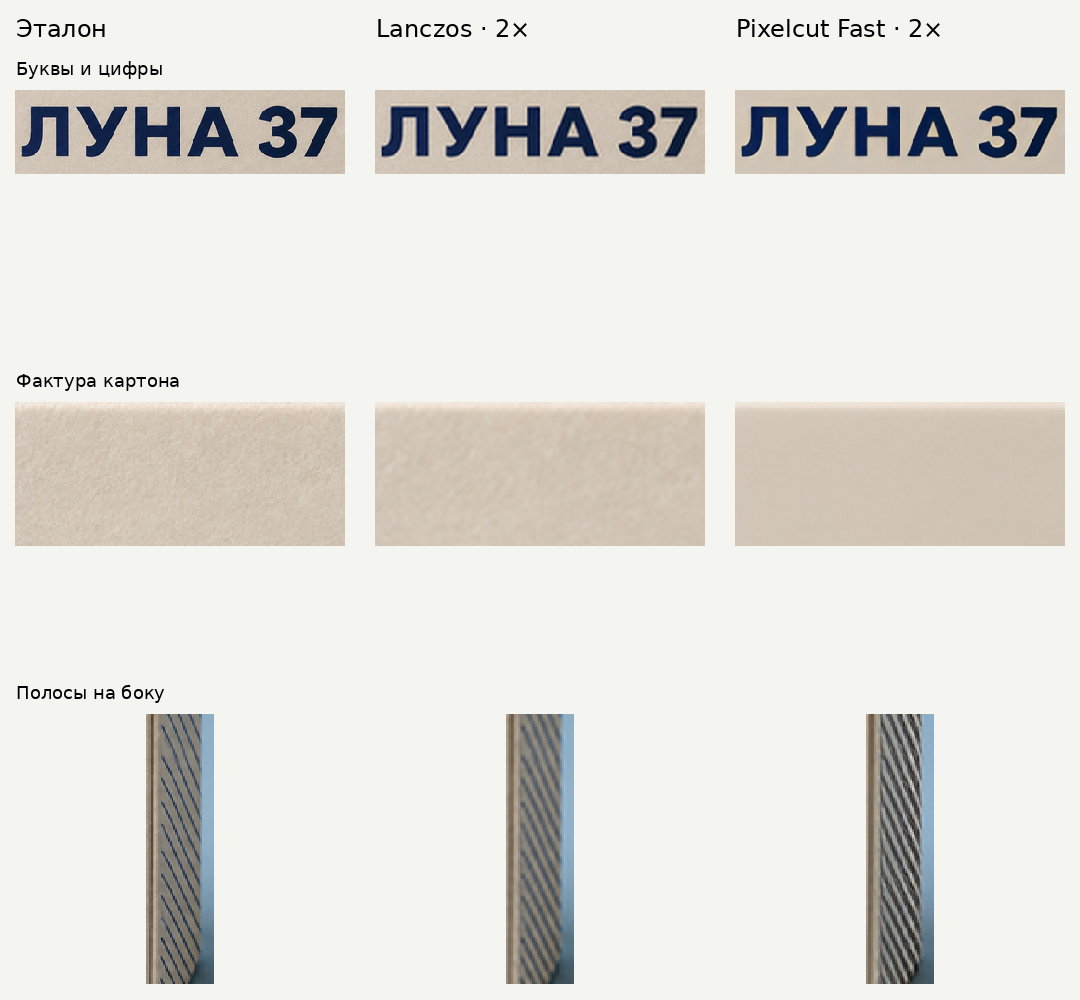
На упаковке надпись «ЛУНА 37» сохранилась: буквы и цифры читаются, края выглядят чётче, чем после Lanczos. Это полезный результат для конкретной этикетки, но рядом видна цена обработки. Мелкая бумажная фактура картона почти исчезла, поверхность стала заметно глаже эталона.
Полосы на боковой стороне оказались контрастнее и толще. В общем виде упаковка по-прежнему узнаваема. При внимательном сравнении материал и рисунок уже выглядят иначе. Поэтому проверять только самую заметную надпись было бы недостаточно.
На ткани изменилась структура плетения
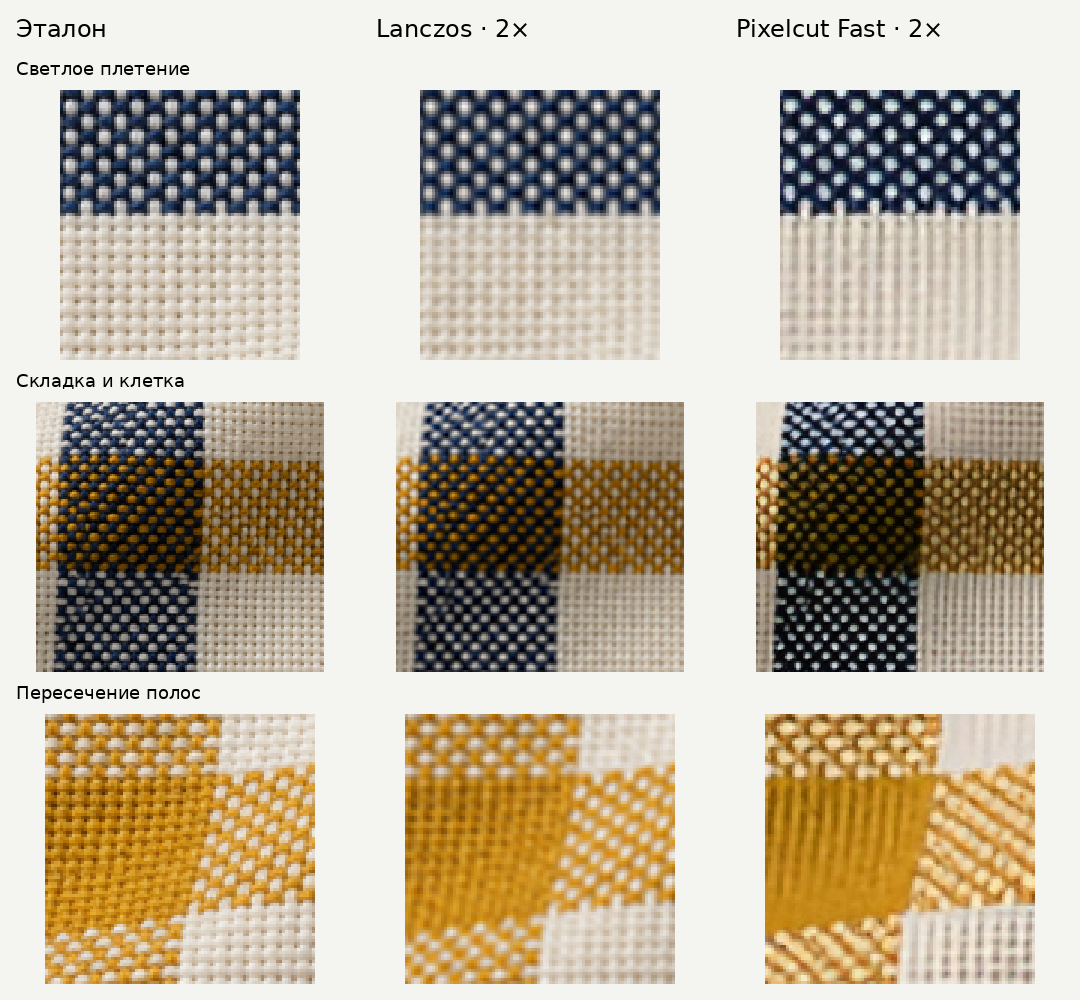
У ткани сохранилось расположение крупных цветных полос, но внутри клеток обработка заметно перестроила рисунок. В светлом участке регулярная сетка местами превратилась в вертикальные штрихи. На складке изменились локальное переплетение и контраст.
Особенно хорошо это видно на пересечении жёлтых и светлых полос: мелкие нити заменились более крупными диагональными и вертикальными элементами. Такой результат может подойти для маленькой декоративной иллюстрации. Для каталога, где покупателю нужно понять фактуру ткани, совпадения крупных клеток недостаточно.
Линейный рисунок стал глаже и потерял штриховку
У папоротника основные ветви после Fast выглядят чётче обычного увеличения. При этом мелкие прожилки и зубчатые края листьев упростились. У горшка хорошо сохранился общий контур, а тонкие горизонтальные линии на ободке почти исчезли.
Плотная диагональная штриховка в нижней части превратилась в мягкую тональную заливку. Если оценивать только плавность границы, результат легко принять за улучшение. Если нужно сохранить авторскую манеру линейного рисунка, такая обработка меняет существенную часть изображения.
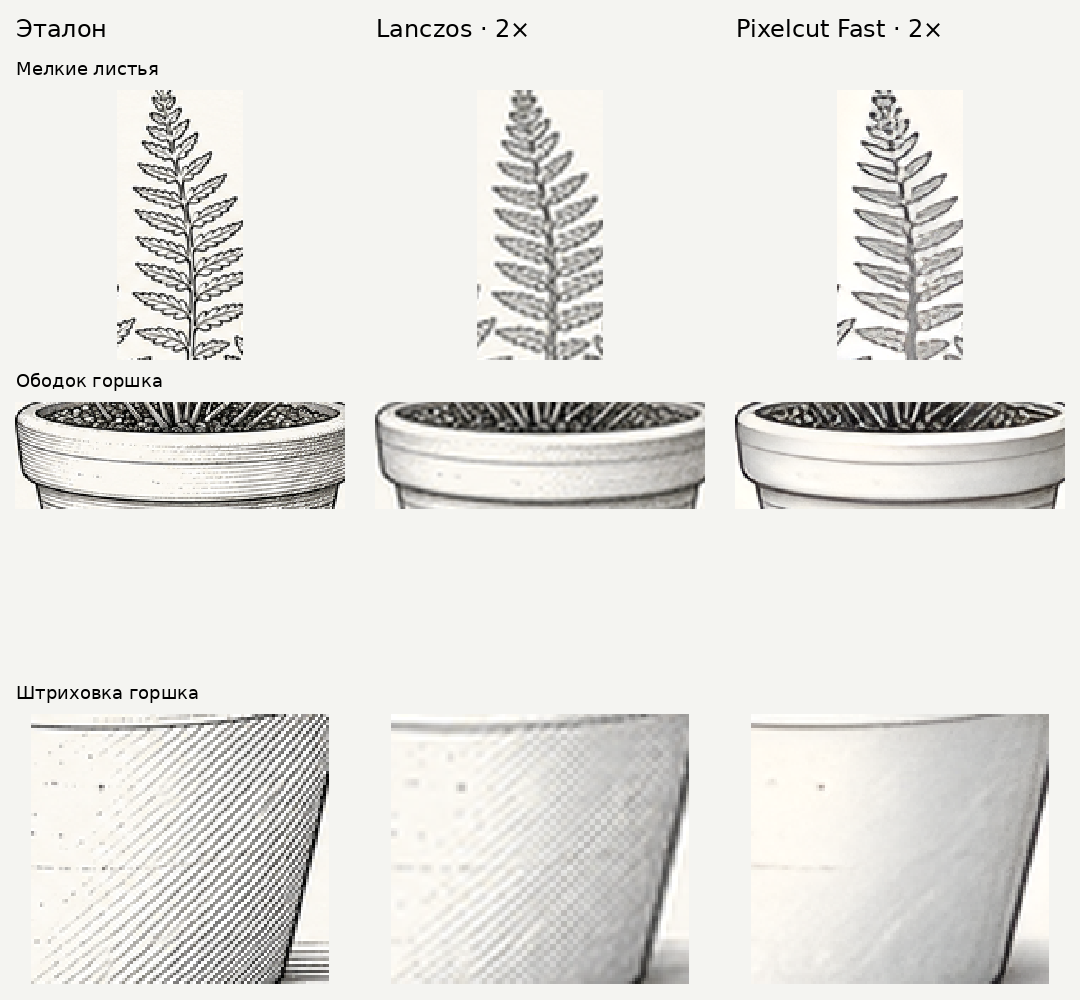
В этих примерах Fast улучшал видимые границы, одновременно сглаживая или меняя мелкие элементы. Обычное увеличение Lanczos выглядело мягче, зато оставляло полезный ориентир для проверки. Выбор зависит от назначения: миниатюру стоит оценить в готовом макете, а ткань, надпись или рисунок, важные для содержания, сверить отдельно.
Как проверить детали на своей картинке
Начните с двух просмотров. Сначала откройте результат в том размере, в котором его увидит читатель: вставьте в макет или уменьшите окно. Затем проверьте проблемные места при масштабе 100%, без дополнительной подгонки под экран. Первый просмотр отвечает на вопрос, пригодна ли картинка для задачи. Второй помогает заметить ошибки, которые прячутся при уменьшении.
Сравнивайте одинаковый участок и одинаковый выходной размер. Если слева маленький исходник, а справа большая обработанная картинка, преимущество может возникнуть просто из-за разного масштаба. Для честной проверки увеличьте копию исходника обычным редактором до размеров результата. Если у вас есть крупный оригинал, приведите и его к тому же размеру.
Надписи и цифры
Прочитайте текст посимвольно. Особое внимание уделите похожим знакам, тонким перекладинам и просветам внутри букв. Сверяйте количество символов, порядок цифр, точки и единицы измерения. Издалека слово может казаться правильным, потому что знакомый контекст помогает его прочитать.
Если на исходнике знак неразличим, отметьте его как неразличимый. Появившаяся после обработки уверенная цифра не подтверждает, что она была именно такой. Для этикетки товара найдите исходный макет или другое фото. Для обычного баннера надпись разумнее заново набрать текстом, если вы точно знаете её содержание.
Ткань и повторяющиеся узоры
Проверьте, сохранились ли направления полос, пересечения клеток и шаг повторения. Смотрите на переходы через складку: именно там аккуратный узор может незаметно поменять структуру. Отдельно оцените материал. Чрезмерно гладкая шерсть или одинаковые петли на всём свитере могут выглядеть красиво, но неверно передавать товар.
На сложной текстуре не всегда можно доказать, что отдельная мелкая деталь придумана: её уже могло не быть видно в исходнике. В таком случае честный вывод — «проверить нельзя». Если назначение картинки требует точного материала, лучше найти более крупный снимок, чем принимать правдоподобную фактуру за восстановленную.
Контуры и тонкие линии
Проверьте места, где линии сходятся, почти касаются друг друга или заканчиваются. Не слиплись ли два штриха? Не исчез ли небольшой разрыв? Не появился ли светлый ореол возле тёмной границы? Для схемы и линейного рисунка такие изменения часто важнее общей резкости.
В завершение выберите один из трёх выводов для каждого участка: сохранён, изменён или неразличим. Не обязательно вычислять общий балл. Если на фотографии всё стало приятнее, но испортилась ключевая надпись, именно эта ошибка определяет, можно ли использовать файл.
Когда пригодится локальный Upscayl
Если изображения нельзя загружать в веб-сервис или их нужно обрабатывать регулярно, можно рассмотреть Upscayl Desktop. Это бесплатное приложение с открытым исходным кодом для Windows, macOS и Linux. Его следует отличать от отдельного облачного продукта Upscayl Cloud. В этой статье мы не устанавливали Desktop и не сравнивали его результат с Pixelcut.
Перед установкой проверьте компьютер по официальным требованиям. Разработчики указывают совместимую с Vulkan видеокарту и предупреждают, что многие встроенные графические адаптеры не работают. Возможность открыть приложение ещё не гарантирует успешную обработку файла. Скачивайте установщик по ссылкам из официального репозитория или с upscayl.org, а не с похожего по названию сайта.
Первую проверку проводите на одном небольшом изображении. Сохраните название выбранной модели, настройки увеличения и результат в отдельную папку. Затем примените тот же контроль надписей, узора и контуров. Локальный запуск решает вопрос передачи файла внешнему сервису, но не отменяет необходимость проверять, что сделала модель.
Не стоит переходить к пакетной обработке, пока один файл не прошёл такую проверку. Ошибка, которую трудно заметить на одном кадре, после обработки целой папки превращается в длинную ручную сверку. Для серии фотографий полезно сначала взять несколько разных по содержанию примеров, а не только самый простой.
Когда лучше обойтись без нейросети
Апскейл мало помогает, если задача — достоверно прочитать то, чего уже не видно. Нельзя подтверждать номер документа, маркировку детали или текст договора по восстановленной картинке. Размытый знак после обработки может стать уверенным, сохранив при этом неверное значение.
Сильно смазанный или расфокусированный кадр — отдельная проблема. Даже разработчики Upscayl предупреждают, что их программа не предназначена для исправления фокуса. При съёмке товара полезнее переснять его с устойчивой камерой и нормальным освещением. Для старого снимка стоит поискать оригинальный скан; дальнейшую реконструкцию деталей нужно воспринимать как интерпретацию.
Если нужно поменять фон, убрать предмет или изменить цвет, это другая операция. Ей посвящён наш разбор обработки фото в ChatGPT. Если готового изображения вообще нет и его нужно создать по описанию, пригодится подборка бесплатных генераторов изображений.
Наш бесплатный запуск Pixelcut закончился тремя скачанными PNG размером 724 × 542, без входа в аккаунт. Надпись на упаковке сохранилась, но ткань и штриховка показали, почему одного впечатления «стало чётче» мало. Сохраняйте исходник и обычное увеличение рядом с результатом, проверяйте важные участки и выбирайте файл под конкретное место использования. Если деталь нельзя проверить, увеличение не делает её достоверной.