Adobe обновила инструменты для работы с фотографиями и PDF прямо в ChatGPT. В боковой панели рядом с разговором можно выделить нужную часть изображения, уточнить правку вручную или изменить текст документа. Компания объявила об обновлении 29 сентября 2026 года. Доступ зависит от версии ChatGPT, тарифа и возможностей аккаунта Adobe.
Как работает точечная правка фото
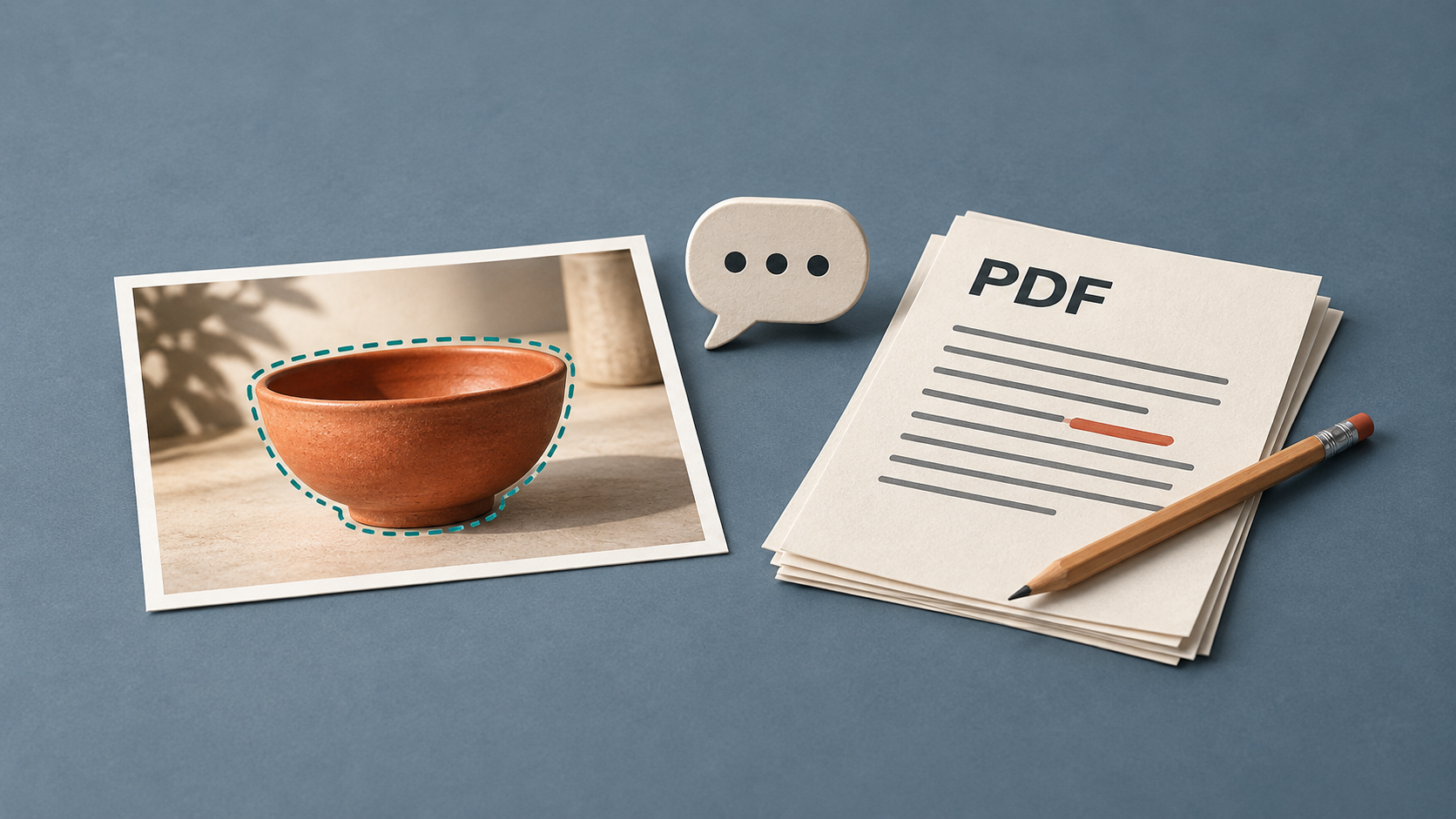
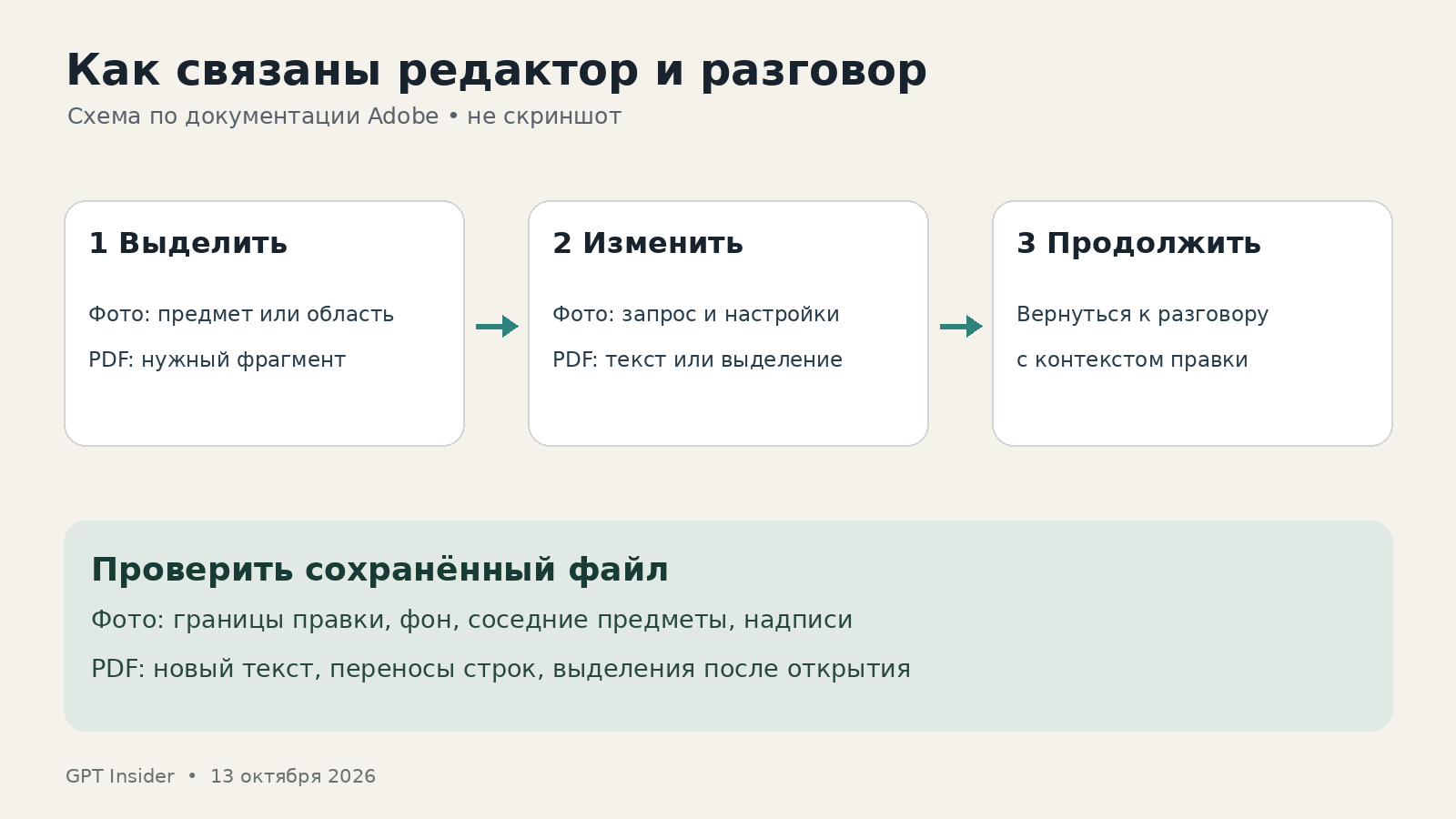
В обновлённом редакторе пользователь выбирает объект или закрашивает область кистью, а затем описывает нужное изменение. По словам Adobe, панель показывает настройки, подходящие к задаче: например, цветовой тон и насыщенность для перекрашивания, яркость и контраст для коррекции освещения.
Так удобнее объяснить, какую именно деталь нужно поправить. Вместо длинного описания предмета можно указать на него в изображении, а силу эффекта подобрать ползунком. При этом выделение требует внимания: если захватить соседний предмет или фон, область правки окажется шире задуманной.
Adobe также заявляет, что ручные изменения остаются в контексте разговора. Пользователь может вернуться к сообщениям и продолжить работу с текущим состоянием файла без повторной загрузки.
Как редактировать текст PDF
Инструменты Acrobat в том же плагине позволяют открыть PDF рядом с чатом, изменить текст и выделить фрагмент маркером. Выделение можно использовать в следующем запросе: например, попросить найти похожие условия в других частях документа и отметить их для сравнения.
Здесь важно различать чтение файла и изменение самого документа. В обычном разговоре ChatGPT может предложить новую формулировку, которая останется только в ответе. После правки через редактор стоит сохранить PDF и открыть его заново, чтобы проверить текст, переносы строк и нужные выделения. Для анализа сканов и проверки извлечённых данных пригодится наш разбор работы с PDF в ChatGPT.
Что было доступно раньше
Photoshop в ChatGPT появился раньше этого обновления. В статье Adobe с датой 10 декабря 2025 года уже описаны ползунки для настройки изображения и боковая панель для изменения текста PDF. Поэтому называть сентябрьский анонс первым появлением этих возможностей было бы неточно.
Следующий шаг компания сделала 6 августа 2026 года, объединив инструменты своих приложений в один плагин Adobe. Новость сентября касается обновлённых интерактивных редакторов и перехода между ручной правкой и разговором. Общие приёмы замены фона и удаления предметов мы отдельно разобрали в материале об обработке фото в ChatGPT.
От чего зависит доступ
У Adobe и ChatGPT отдельные условия доступа. На странице плагина Adobe разрешает начать работу без своего аккаунта, в гостевом режиме. Вход открывает дополнительные функции, генеративные операции и сохранение поддерживаемых материалов в Creative Cloud. Для некоторых возможностей нужен подходящий платный план Adobe. Полного набора функций настольных программ в плагине нет.
В свою очередь, документация OpenAI на 13 октября по-прежнему отмечает новые расширения интерфейса в веб-версии для Free и Go как готовящиеся к запуску. Прежние возможности плагинов сохраняются. Если Adobe уже подключена, это ещё не гарантирует появления обновлённого редактора именно в вашем окне ChatGPT.
В справке Adobe указаны английский язык и региональные ограничения. Наличие русскоязычной справки само по себе не означает поддержку русского в инструменте. Доступность из России также нельзя считать подтверждённой. Числовые квоты операций и отдельную цену новых элементов управления Adobe на продуктовой странице не приводит.
Что показала практическая проверка
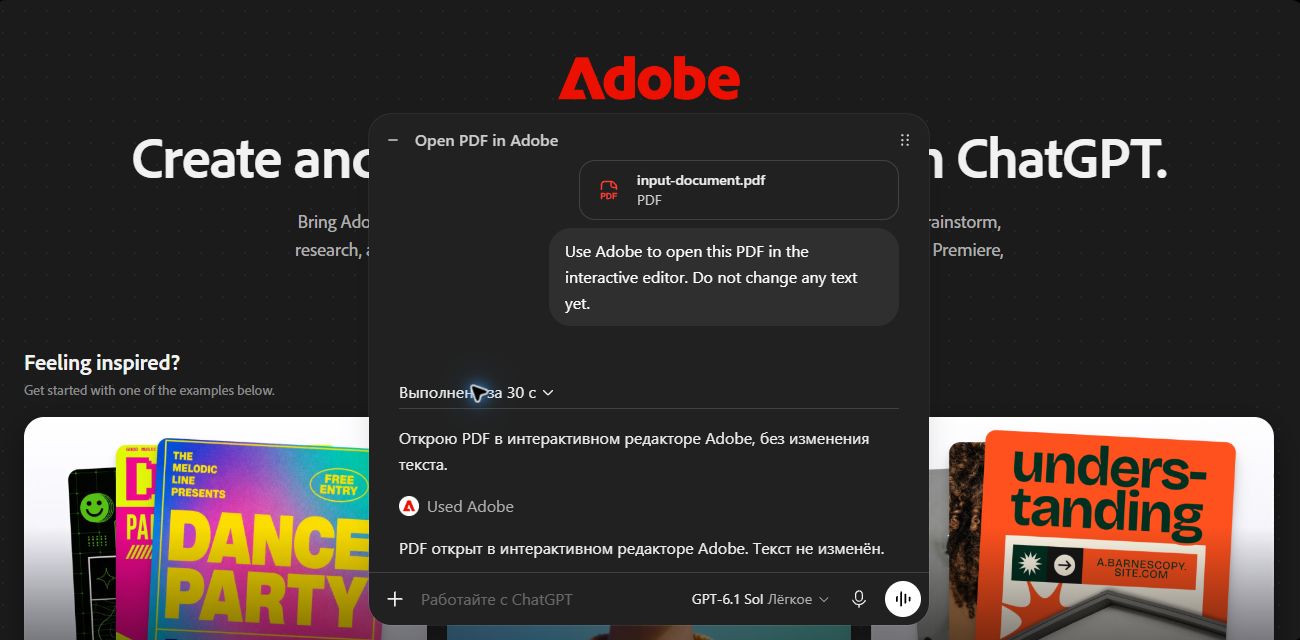
14 октября 2026 года мы проверили запуск Adobe в ChatGPT на двух учебных файлах: фотографии с тремя кружками и двухстраничном PDF с программой мероприятия. Оба файла были загружены. Для PDF отправили одно сообщение: «Use Adobe to open this PDF in the interactive editor. Do not change any text yet.» Оно просило открыть документ в интерактивном редакторе, пока не меняя текст.
Ответ завершился сообщением об открытии PDF. В раскрытой активности были видны шаги Adobe: инициализация, загрузка и редактирование/аннотирование. Однако рабочая область осталась на экране Adobe home. Страницы PDF, инструменты редактора и кнопка или ссылка для его открытия не появились; других вкладок Adobe не обнаружили. До ручной правки текста и сохранения изменённого PDF проверка не дошла.
Фотографию удалось открыть только в просмотрщике ChatGPT. Ручное выделение центральной кружки и её перекрашивание не подтверждены. Изменённых выходных файлов в этом тесте нет. Причина расхождения между ответом и экраном неизвестна: этот результат описывает одну проверку и не позволяет судить о работе сервиса в целом. При самостоятельном тесте проверяйте появление самого редактора, а после правки сохраняйте и заново открывайте файл.