
- Голосовой разговор и другие способы работы с речью
- Как включить голосовой режим на компьютере и телефоне
- Как вести полезный разговор на русском
- Как исправить неверно понятое слово или условие
- Практика: пять условий и одно изменение
- Что проверить в конце разговора
- Почему режим и доступные кнопки могут различаться
- Почему голосовой режим не запускается или не слышит вас
- Какие данные остаются после голосового разговора
- Когда голосовой режим действительно помогает
В голосовом режиме ChatGPT можно объяснить задачу вслух, услышать ответ и тут же уточнить мысль. Это удобно для репетиции разговора, обсуждения идеи или изучения новой темы. Но плавная беседа легко скрывает потерянное условие: например, собеседник запомнил старую длительность встречи или пропустил слово «не». Разберём, как запустить Voice, управлять разговором на русском и получить итог, которому можно доверять после проверки.
Голосовой разговор и другие способы работы с речью
В ChatGPT есть несколько способов работать с речью. Внешне они находятся рядом, но результат у них разный. Voice поддерживает диалог: вы говорите, ChatGPT отвечает голосом, затем вы продолжаете обсуждение. Удобно, когда мысль ещё формируется и требуется несколько уточнений.
Диктовка записывает отдельную реплику и возвращает её текст. Перед отправкой этот текст можно исправить: убрать оговорку, заменить неверно распознанное имя, уточнить число. Для длинного запроса с точными условиями такой маршрут часто практичнее разговора. Именно так работу диктовки описывает OpenAI.
Загрузка готового аудиофайла нужна, когда у вас уже есть запись, из которой надо получить текст. Это отдельный процесс, который не требует разыгрывать разговор заново. Как сверять имена, числа и отрицания в такой записи, мы разобрали в руководстве по расшифровке русского аудио.
| Что нужно | Подходящий способ | Что проверить |
|---|---|---|
| Обсудить идею и отвечать на уточнения | Voice | Какие условия вошли в ответ |
| Надиктовать точный запрос | Диктовка | Текст до отправки |
| Расшифровать существующую запись | Загрузка аудиофайла | Текст по исходному аудио |
Как включить голосовой режим на компьютере и телефоне
В веб-версии откройте официальный ChatGPT и найдите кнопку начала голосового разговора у поля сообщения. Рядом может находиться микрофон для диктовки: он записывает текстовый запрос. В веб-интерфейсе эти команды подписаны «Диктовать» и «Начать голосовой разговор».

В приложении для iOS или Android также используется значок Voice рядом с полем сообщения. При первом запуске приложение может предложить выбрать голос и разрешить доступ к микрофону. В браузере разрешение относится к сайту ChatGPT, а в телефоне — к приложению. Выдавайте его только тому сервису, который собираетесь использовать.
Для первой попытки достаточно наушников и тихого места. После подключения произнесите: «Отвечай по-русски. Помоги мне коротко объяснить идею, затем задай один уточняющий вопрос». Убедитесь, что слышите ответ через нужное устройство. Во время разговора микрофон можно выключить, а сам сеанс завершить кнопкой выхода. Последовательность для веба и мобильных приложений приведена в справке OpenAI.
Как вести полезный разговор на русском
Начните с цели и правил разговора. Просьба «помоги подготовиться к встрече» оставляет слишком много свободы. Лучше пояснить, что именно вы хотите отрепетировать, какую роль играет собеседник и какой результат нужен в конце. Например: «Я объясняю коллеге план короткого практикума. Задавай по одному вопросу. Сначала помоги выявить непонятные условия, потом составь итоговый список».
Разделяйте исходные факты и пожелания к форме ответа. Дата, число участников и запрет записи — условия задачи. Просьба отвечать медленнее или короче — способ общения. Когда они смешаны в длинной сбивчивой реплике, сложнее заметить, какое условие потерялось. Сначала назовите факты, попросите их повторить, затем переходите к обсуждению.
Если ChatGPT отвечает не на том языке, прямо попросите говорить по-русски. В настройках Voice можно выбрать основной язык: по справке OpenAI это помогает точнее понимать речь. Там же выбирается предпочтительный голос. В ходе конкретного разговора можно попросить иной темп или тон; точной настройки скорости воспроизведения в Voice нет.
Не обязательно укладывать задачу в одну идеальную реплику. Голосовой формат удобен именно уточнениями. Если вопрос собеседника увёл разговор в сторону, верните его к цели: «Сейчас обсуждаем только условия практикума. Рекламу и набор участников пока не планируем». Если нужной информации нет, скажите об этом, вместо того чтобы придумывать ответ ради продолжения беседы.
Как исправить неверно понятое слово или условие
Самый полезный сигнал ошибки — ответ, который противоречит вашим условиям. Допустим, вы запретили видеозапись, а ChatGPT предлагает разослать её участникам. Не продолжайте беседу так, будто условие сохранено. Назовите расхождение: «Видеозаписи не будет. Убери из плана запись и рассылку записи». Затем попросите обновить конкретный пункт или весь короткий итог.
Различайте три ситуации. Сервис мог неверно услышать реплику; мог услышать слова, но неправильно применить их; мог неточно отразить разговор в текстовой истории. По одному несовпадению в расшифровке нельзя понять, что произошло со звуком. Практически важнее проверить, учтено ли исправление в следующем ответе.
В Live можно говорить, пока ChatGPT отвечает. Однако при одновременной речи, шуме и нестабильной связи часть сказанного может потеряться. Для важной коррекции лучше короткая законченная фраза: «Стоп. Длительность меняется с 45 на 35 минут. Повтори новую длительность». Если голосовое уточнение не помогает, введите его текстом в том же чате: Live умеет продолжать разговор с текстовыми сообщениями.
При нескольких изменениях перечислите все действующие условия одним сообщением. Фраза «оставь остальное как было» удобна, пока вы оба одинаково понимаете исходный вариант. Для итоговой проверки надёжнее снова назвать дату, время, длительность и остальные важные параметры. Это позволяет сравнить ответ с одним явным набором фактов.
Практика: пять условий и одно изменение
Мы проверили этот приём в голосовом разговоре на телефоне. Для упражнения взяли вымышленный практикум с пятью условиями: 21 октября 2026 года; начало в 14:30 по Москве; длительность 45 минут; 12 участников; без видеозаписи. Сначала попросили повторять условия и ничего не додумывать.
В первом ответе ChatGPT сохранил все пять пунктов. Следующая реплика изменила только длительность: «Стоп Стоп, меняю длительность 35 минут вместо 45, остальные условия прежние. Повтори обновленный список». В ответе появились 35 минут, а дата, время, число участников и запрет видеозаписи остались прежними.
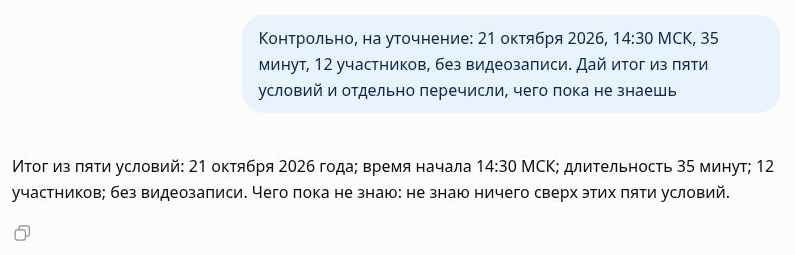
Все реплики в этом тесте произносились голосом. На слове «Контрольно» ChatGPT начал отвечать раньше, чем пользователь закончил уточнение, и снова повторил обновлённые условия. Пользователь подтвердил, что это было недоговорённое начало сообщения: модель его перебила. Затем он произнёс уточнение целиком: «Контрольно, на уточнение: 21 октября 2026, 14:30 МСК, 35 минут, 12 участников, без видеозаписи. Дай итог из пяти условий и отдельно перечисли, чего пока не знаешь».
Финальный ответ сохранил дату, время с часовым поясом, новую длительность, число участников и отсутствие записи. На вопрос о неизвестном ChatGPT ответил: «не знаю ничего сверх этих пяти условий». Он не добавил место проведения или организатора, но и не перечислил конкретные пробелы. Чтобы получить такой список, стоило уточнить: «Какие сведения о проведении практикума ещё нужно узнать?».
Изменение длительности сработало: вместо 45 минут в итог попали 35, остальные четыре условия сохранились, лишние факты не добавились. При этом модель однажды взяла слово слишком рано. После такого перебивания полезно заново произнести законченное уточнение, а затем сверить итог. Это наблюдение из одного разговора; ошибки распознавания числа в нём не зафиксировано.
Что проверить в конце разговора
Попросите два отдельных списка: что уже определено и что остаётся неизвестным. Так легче заметить не только пропущенное условие, но и выдуманную деталь. Если место проведения ещё не выбрано, оно должно остаться вопросом. Уверенно названный адрес от этого не становится частью договорённости.
- Сверьте даты и время вместе с часовым поясом. Для конкретного события лучше точная дата, чем «завтра» или «на следующей неделе».
- Проверьте числа и единицы: 35 минут вместо 45, 12 участников вместо 20. Слова «около» и «не больше» тоже меняют смысл.
- Найдите отрицания и исключения. «Записи не будет» не равно «запись необязательна».
- Убедитесь, что последнее уточнение заменило старое условие во всех пунктах, а не только добавилось рядом.
- Отделите ваши факты от предложений ChatGPT. Идея арендовать зал ещё не означает, что зал выбран или забронирован.
После завершения Voice текст разговора добавляется в историю чата. OpenAI предупреждает, что он может не совпадать дословно с произнесённым. Поэтому для точной договорённости используйте отдельно вычитанный итог, а при реальной встрече согласуйте его с участниками. Просьба «составь протокол» сама по себе не подтверждает ни точность, ни полноту.
Почему режим и доступные кнопки могут различаться
В настройках могут быть доступны Live, Advanced и Standard. Live предназначен для естественного диалога и умеет работать с текстом и изображениями в том же чате. Advanced — прежний вариант разговора в реальном времени. Standard сначала переводит реплику в текст, затем формирует ответ. Набор вариантов зависит от плана, рабочей области, региона, версии приложения и других настроек аккаунта.
Live не поддерживает видео и демонстрацию экрана. Соответствующие функции в мобильных приложениях описаны для Advanced и подходящих подписчиков. Если вы просто репетируете объяснение, камера и экран не нужны. Не стоит менять настройки и раскрывать содержимое рабочего стола только ради функции, которая не участвует в задаче.
На бесплатном плане доступ к Live ограничен. Платный план тоже не означает, что все варианты голоса и все дополнительные функции доступны без ограничений. Условия Voice в Chat, Work и десктопном приложении различаются; проверяйте раздел для того интерфейса, которым пользуетесь. Подробнее о квотах ChatGPT — в отдельном разборе лимитов.
Россия не входит в опубликованный OpenAI список поддерживаемых стран ChatGPT. Наличие русскоязычного интерфейса и способность модели говорить по-русски не меняют региональные условия сервиса. Если функция недоступна аккаунту, разрешение микрофона эту причину не устранит.
Почему голосовой режим не запускается или не слышит вас
Сначала определите, на каком этапе остановилась работа. Отсутствующая кнопка, бесконечное подключение, молчание микрофона и закончившаяся квота требуют разных проверок. Универсального действия, которое исправляет любую из этих ситуаций, нет.
- Кнопки Voice нет. Проверьте официальный сайт или приложение, аккаунт и доступность функции в рабочей области. В управляемом аккаунте вопрос может зависеть от администратора.
- Разговор загружается, но не начинается. Завершите зависшее подключение, обновите страницу или приложение и повторите запуск. При повторяющемся сбое проверьте статус сервиса и работу обычного текстового чата.
- Вы говорите, а реакции нет. Убедитесь, что микрофон не выключен внутри разговора, а сайт или приложение получили к нему доступ. Проверьте выбранное устройство ввода и его работу вне ChatGPT.
- Ответ есть, но вы его не слышите. Проверьте громкость и устройство вывода: звук мог остаться в подключённой гарнитуре.
- ChatGPT перебивает или неверно понимает речь. Уберите фоновый звук, попробуйте наушники, говорите короткими законченными репликами. На iPhone в справке OpenAI также рекомендуется режим изоляции голоса.
Если интерфейс сообщает о лимите, это уже не проблема разрешения микрофона. Продолжите текстом или следуйте указанным условиям возобновления Voice. Более широкая диагностика сбоев есть в инструкции «ChatGPT не работает»; при устойчивой ошибке сохраните её точный текст и обратитесь в официальную поддержку.
Какие данные остаются после голосового разговора
Разговор с облачным сервисом не стоит воспринимать как беседу без записи. В справке OpenAI для Live и Advanced указано хранение аудиоклипов вместе с расшифровкой; срок хранения клипов составляет 30 дней. Для Standard описан другой порядок: аудио удаляется после расшифровки, кроме случаев, когда пользователь выбрал передачу аудио для улучшения моделей. Эти правила не следует переносить на отдельную функцию диктовки.
Передача аудио и видео для обучения требует соответствующего выбора пользователя. При этом текстовые расшифровки и другие файлы разговора могут использоваться для улучшения моделей в зависимости от плана и настроек. Проверьте Data Controls, особенно параметры Improve the model for everyone и Include your audio recordings. Отключение передачи аудио для обучения и удаление истории — разные действия.
Для первой репетиции достаточно вымышленных условий. Не называйте клиентские данные, чужие контакты, пароли и сведения, которые не нужны для упражнения. Если разговаривают несколько человек, заранее договоритесь о передаче записи сервису. Live в первую очередь рассчитан на разговор один на один и не оптимизирован под одновременную речь нескольких участников.
Когда голосовой режим действительно помогает
Voice полезен там, где важен обмен репликами: потренировать объяснение, найти слабое место в аргументе, разобраться в незнакомой теме, уточнить идею по ходу разговора. Он снимает необходимость каждый раз набирать сообщение, но проверку смысла всё равно приходится делать человеку.
Для точного запроса с большим количеством чисел удобнее диктовка с вычиткой или обычный текст. Для готовой записи — расшифровка файла. А в голосовом диалоге хорошая привычка проста: после важного уточнения просить повторить изменённое условие, перед завершением получать короткий итог и сверять его с исходными фактами.