
- Сначала сохраните запрос и определите этап сбоя
- Проверьте конкретный сбой на OpenAI Status
- Пример: предупреждение есть, обычный чат не затронут
- Ошибка в потоке сообщений или зависший ответ
- Не удалось загрузить этот разговор
- Something went wrong, сетевая ошибка и белый экран
- Не удаётся войти в ChatGPT
- Приложение, файлы и лимиты требуют отдельных проверок
- Региональное ограничение не исправляется очисткой браузера
- Когда обращаться в поддержку
Если ChatGPT не открывается, обрывает ответ или не загружает разговор, начните с двух вопросов: на каком этапе всё остановилось и что написано на экране. Одинаковая жалоба «не работает» может относиться к одному чату, входу в аккаунт, соединению или отдельной функции. От этого зависит следующая проверка.
Ниже разберём сообщения об ошибках и простой порядок действий. Он поможет сузить круг причин, сохранить уже сделанную работу и понять, когда пора обращаться в поддержку.
Сначала сохраните запрос и определите этап сбоя
Скопируйте неотправленный текст в заметку. Если часть ответа уже появилась и она вам нужна, сохраните её тоже. Сделайте скриншот сообщения об ошибке, запишите время и действие перед ним. Для повторной проверки выберите короткий запрос без файлов и личных данных, например: «Ответь одним словом: принято».
Не меняйте сразу браузер, сеть и аккаунт. После такого набора действий невозможно понять, какая проверка оказалась полезной. Удобнее записывать по одной строке: что проверили, какой результат получили, что делать дальше.
| Где остановилась работа | С чего начать |
|---|---|
| Не удаётся войти | Сверить аккаунт и способ входа |
| Пустая страница или бесконечная загрузка | Проверить статус, затем другое окружение браузера |
| Оборвался ответ | Сравнить текущий разговор с новым коротким чатом |
| Не открывается один разговор | Проверить другие чаты, поиск и рабочее пространство |
| Не прикрепляется или не скачивается файл | Уточнить операцию и точное уведомление |
| Написано о лимите или блокировке аккаунта | Действовать по этому уведомлению |
Перед выходом из аккаунта убедитесь, что помните способ входа и можете получить нужное подтверждение. Очистку данных сайта оставьте на более поздний шаг: она может завершить сеанс и заставить авторизоваться заново.
Проверьте конкретный сбой на OpenAI Status
Откройте OpenAI Status, найдите инцидент и прочитайте его описание. Смотрите не только на общий цвет страницы, но и на затронутую функцию, время начала и последнюю запись. Ошибка входа, задержка ответов и проблема отдельного корпоративного инструмента затрагивают разные задачи.
Если описание совпадает с вашим случаем, разумно дождаться обновления по этому инциденту. Переустановка приложения не ускорит исправление на стороне сервиса. Если совпадения нет, продолжайте проверку. Отсутствие объявленного сбоя не доказывает, что причина обязательно находится на вашем компьютере: статус показывает агрегированную картину, а доступность для отдельных пользователей может различаться.
Пример: предупреждение есть, обычный чат не затронут
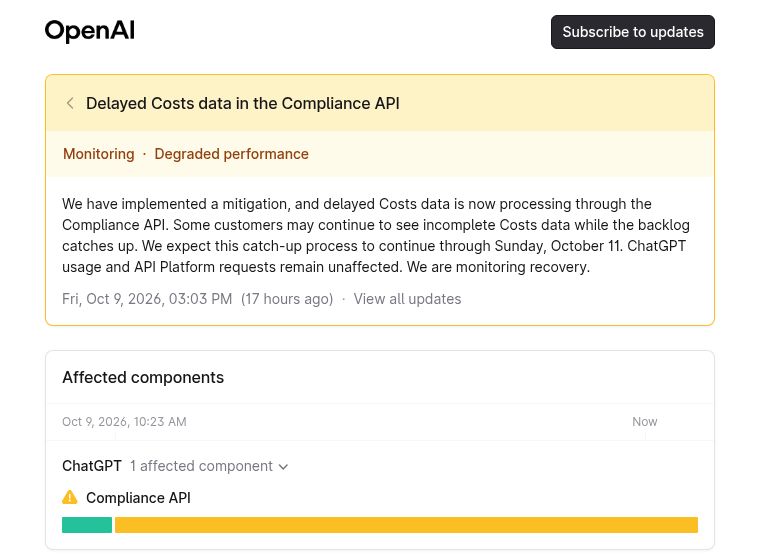
10 октября 2026 года мы открыли инцидент о задержке данных расходов в Compliance API. Страница показывала ухудшение работы, а внутри группы ChatGPT был указан один затронутый компонент: Compliance API.
В описании OpenAI отдельно сообщала, что использование ChatGPT и запросы API Platform не затронуты. Поэтому этот инцидент сам по себе не объяснял бы пустую страницу обычного чата. Правильный следующий шаг для такой жалобы — продолжить диагностику, а не ждать исправления постороннего компонента.
Так полезно читать любой будущий инцидент: название, затронутая функция, уточнение в тексте. Состояние страницы меняется; здесь показан конкретный пример, зафиксированный 10 октября.
Ошибка в потоке сообщений или зависший ответ
При сообщении «ошибка в потоке сообщений» сначала проверьте, сохранился ли уже полученный текст и реагирует ли страница. Само название ошибки не позволяет определить, где прервалась обработка: в разговоре, соединении или сервисе. Если ответ долго остаётся в состоянии Thinking или генерации, дайте ему немного времени, затем остановите зависшую попытку и попробуйте ещё раз. Такой порядок входит в рекомендации OpenAI по техническим ошибкам.
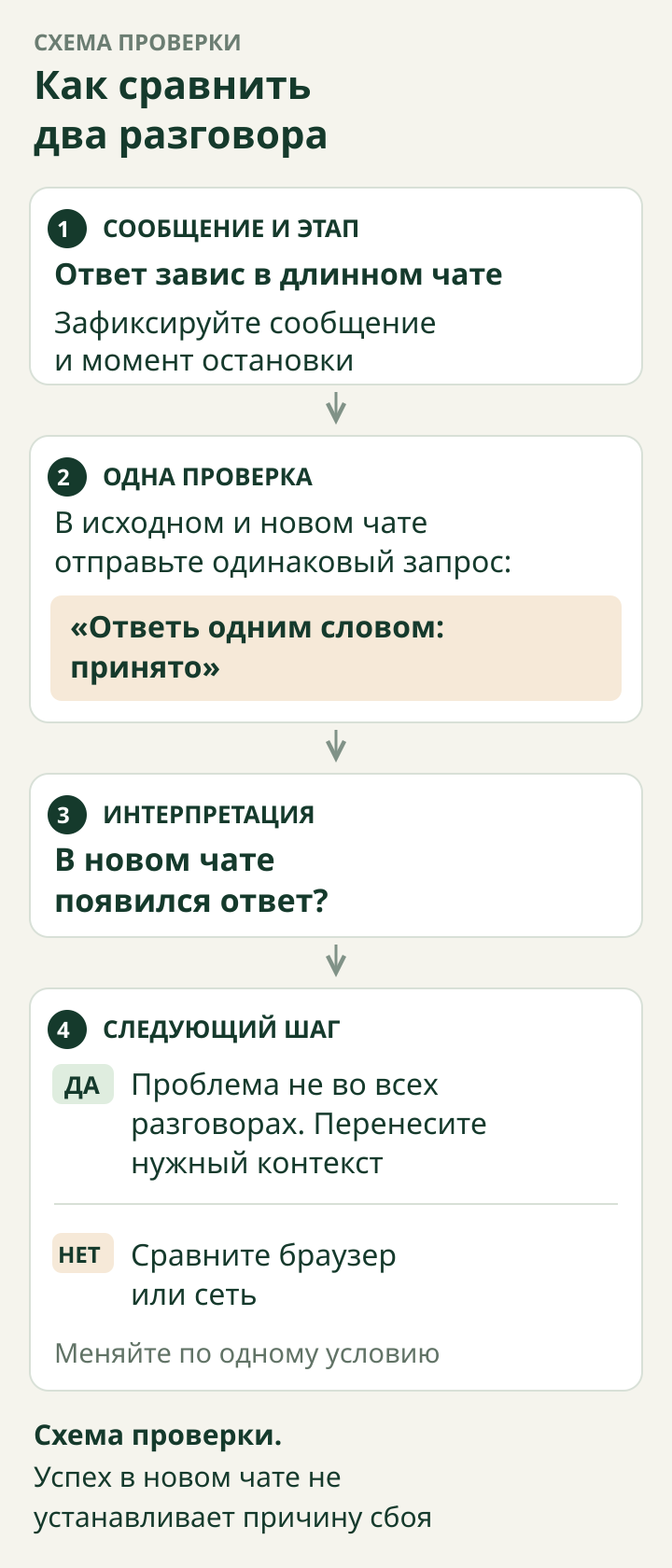
Для следующей проверки сравните два разговора. Отправьте короткий контрольный запрос в текущем чате, если он доступен, а затем тот же запрос в новом. По возможности сохраните выбранную модель: иначе одновременно изменятся два условия.
Если новый чат отвечает, а старый продолжает сбоить, у вас появился рабочий маршрут. Перенесите туда краткое описание задачи, принятые решения и только необходимые исходные данные. Не рассчитывайте, что новый разговор сам восстановит всю предыдущую переписку.
Успех в новом чате ещё не доказывает, что старый «слишком длинный». Запишите более точное наблюдение: «в новом разговоре тот же запрос проходит». Если оба разговора ведут себя одинаково, переходите к браузеру и сети. Бесконечно нажимать отправку в одном месте уже малоинформативно.
Справка о медленной работе ChatGPT также предлагает сравнивать новый чат, браузер, устройство и сеть. Это проверки области проблемы, а не обещание одного универсального исправления.
Не удалось загрузить этот разговор
Если не открывается один старый диалог, сначала попробуйте другой. Затем проверьте, тот ли аккаунт и рабочее пространство выбраны. Это особенно важно, когда есть личный аккаунт и доступ организации: похожая боковая панель ещё не означает, что вы смотрите ту же историю.
Найдите разговор через Search в боковой панели, используя характерную фразу из переписки. В веб-версии поиск открывается сочетанием Ctrl+K в Windows или Cmd+K в macOS. Архивные разговоры тоже могут находиться через поиск. Отсутствие старого чата в коротком списке сбоку не означает, что он удалён. Эти различия описаны в официальной справке о поиске истории.
Дальше действуйте по результату. Если найденный разговор открывается из поиска, продолжайте оттуда. Если остальные чаты работают, а нужный стабильно выдаёт ошибку, сохраните его адрес и примерное время возникновения проблемы для поддержки. Если перестали открываться все разговоры, проверяйте общее состояние сеанса и браузера.
Не удаляйте проблемный чат ради эксперимента. Удалённые разговоры нельзя восстановить в ChatGPT или через поддержку. Архивирование и удаление дают разные результаты; очистка истории не является способом ремонта её загрузки.
Something went wrong, сетевая ошибка и белый экран
Something went wrong — общее сообщение, которое может появляться при разных технических неполадках. Сообщение «A network error occurred.» указывает на проблему соединения, но не называет конкретного виновника. Пустая страница даёт ещё меньше подсказок. Для этих случаев полезно сравнивать окружения, последовательно сохраняя остальные условия.
Сначала браузер. Откройте ChatGPT в приватном окне или другом браузере и повторите короткий запрос под тем же аккаунтом. Такую проверку предлагает OpenAI в справке о медленной работе. Если там всё работает, имеет смысл разбираться с исходным браузером: расширениями, блокировщиками и данными сайта. Это ещё не доказательство, что виновато конкретное расширение. Приватное окно отличается от обычного сразу несколькими настройками.
Затем отдельное изменение. В своём обычном браузере временно отключите одно разрешённое вами расширение, которое меняет страницы или блокирует скрипты, и повторите проверку. После неё верните настройку, если она не связана с проблемой. Не отключайте всю защиту компьютера ради одного сайта. На управляемом рабочем устройстве согласуйте такие действия с IT-службой.
После этого сеть. Если правила вашей организации позволяют, сравните тот же браузер и аккаунт в другой доверенной сети. Успех в ней указывает, что различие сетевых условий важно для дальнейшей проверки. Он не доказывает, что виноват провайдер, и не гарантирует исправление после покупки другого VPN.
В сетевых рекомендациях OpenAI отдельно рассматриваются корпоративные фильтры и WebSocket — соединения, которые нужны некоторым функциям для обмена обновлениями. Если сеть мешает им работать, страница может открываться, а отдельные действия — зависать. Точные адреса и правила доступа должен проверять администратор по актуальной справке. Не меняйте сертификаты, корпоративный прокси или правила безопасности самостоятельно.
Когда другой браузер, устройство и разрешённая сеть не дают рабочего результата, полезнее передать поддержку набор наблюдений, чем повторять всё по кругу.
Не удаётся войти в ChatGPT
При сообщении Wrong authentication method проверьте исходный способ входа. Если аккаунт создавался через Google, Microsoft или Apple, выберите соответствующую кнопку и тот же аккаунт провайдера. При использовании Apple с функцией Hide My Email к ChatGPT может быть привязан скрытый адрес, который отличается от вашей обычной почты.
Если страница зациклилась на Checking your browser, проверьте, не мешают ли ей блокировщики скриптов, cookies и проверок входа. Попытка в чистом браузере помогает сравнить условия. На корпоративной сети зациклившуюся проверку передайте администратору. Не устанавливайте неизвестные «исправители» и не передавайте им пароль.
При предупреждении о подозрительных попытках входа остановите частые повторы. В инструкции по авторизации OpenAI рекомендует в таком случае выждать до часа: неудачные попытки могут вызывать временные ограничения. Если аккаунт приостановлен или деактивирован, проверьте уведомление от OpenAI и обратитесь в поддержку. Новый браузер не отменяет решение по аккаунту.
Если вход завершился, но нужной истории или подписки нет, прежде всего проверьте адрес аккаунта и выбранное рабочее пространство. Покупать ещё одну подписку для диагностики этой ситуации не нужно.
Приложение, файлы и лимиты требуют отдельных проверок
В браузере работает, в приложении — нет. Запишите версию приложения, систему и точное сообщение. Проверьте доступное официальное обновление. Если проблема связана с установкой, магазином или совместимостью системы, воспользуйтесь нашим руководством по ChatGPT для Windows и macOS. Начинать со сброса приложения и удаления данных не стоит.
Файл не прикрепляется. Сверьте уведомление: речь может идти о самом файле, квоте загрузок, хранении или техническом соединении. Если документ прикрепился, но ответ пропустил таблицу или скан, это уже другая задача. Способы проверки такого содержимого разобраны в статье о работе ChatGPT с PDF.
Файл создан, но не скачивается. Для Download failed и File Not Found OpenAI указывает, в частности, на быстрое истечение доступности созданных файлов. Попробуйте получить свежий результат вместо многократного открытия старой ссылки. Эти сообщения также входят в официальный список технических ошибок.
Показано явное уведомление о лимите. Ориентируйтесь на конкретную функцию и доступное время восстановления. Новый чат не стоит считать сбросом квоты. Различия моделей, инструментов и хранилища вынесены в отдельный разбор лимитов ChatGPT.
Если ошибка возникла в стороннем приложении, работающем через OpenAI API, сохраните и название этого приложения. Его авторизация, оплата и ограничения могут отличаться от подписки ChatGPT. Передавать API-ключи для «проверки аккаунта» посторонним сервисам не нужно.
Региональное ограничение не исправляется очисткой браузера
Если уведомление прямо говорит о неподдерживаемой стране или территории, сверяйтесь с официальным списком доступности ChatGPT. На 10 октября 2026 года России в нём нет. OpenAI предупреждает, что доступ вне поддерживаемых стран может привести к блокировке или приостановке аккаунта.
Это важная граница диагностики. Установка другого клиента и удаление cookies не меняют правила доступности. По одному коду 403, не прочитав сопровождающий текст и не установив, где он возник, нельзя уверенно заключить, что перед вами именно региональная ошибка. Учитывайте сообщение сервиса, а не обещание универсального обхода из сторонней инструкции.
Когда обращаться в поддержку
Обращайтесь в OpenAI Support через help.openai.com, если проблема повторяется после сравнительных проверок, касается доступа к аккаунту или одного важного разговора, который не открывается. Подготовьте короткое описание, чтобы не начинать диагностику заново:
- Точный текст ошибки и действие, после которого она появляется
- Дату, время и часовой пояс
- Браузер или приложение, версию системы и устройство
- Модель или функцию, если проблема относится к ней
- Что уже проверили и какой результат получила каждая попытка
- Адрес проблемного разговора и обезличенный скриншот, если они помогают
Например: «После отправки короткого текстового запроса ответ обрывается. В новом разговоре результат такой же. В другом браузере под тем же аккаунтом запрос проходит». Такое описание полезнее, чем «ничего не работает»: оно показывает границу проблемы, не выдавая предположение за диагноз.
Поддержка может попросить HAR — файл с журналом сетевого обмена браузера. В нём могут оказаться личные сведения и чувствительные данные. Используйте очищенный экспорт и проверьте содержимое перед отправкой официальной поддержке. Не публикуйте такой журнал в комментариях или открытом чате. Пароли и одноразовые коды передавать не нужно.
Главный результат проверки — рабочий способ продолжить задачу или понятное описание того, что мешает. Если один чат отвечает, перенесите необходимый контекст. Если объявлен подходящий инцидент, следите за его обновлениями. Если сравнения не дали ответа, остановите случайные изменения и передайте собранные наблюдения поддержке.